
Aan de slag met Market Sync voor WooCommerce
Installeer de Market Sync-plugin in uw WooCommerce-winkel, verbind die met Market Sync en voeg uw eerste marktplaatsverbinding toe.
Market Sync voor WooCommerce verbindt uw WooCommerce-winkel met online marktplaatsen zoals Amazon, bol, eBay, Etsy, Kaufland, Otto en meer. Producten, voorraad en bestellingen worden gesynchroniseerd tussen uw winkel en uw verkoopkanalen, allemaal vanuit uw WordPress-admin.
Deze gids leidt u door het installeren van de plugin en het maken van uw eerste verbinding. Het duurt ongeveer vijf minuten.
Voordat u begint
- Deze plugin is bedoeld voor WooCommerce-winkels. WooCommerce moet zijn geïnstalleerd en actief op uw WordPress-site.
- U hebt een WordPress-beheerdersaccount nodig om plugins te installeren.
1. De plugin zoeken
Ga in uw WordPress-admin naar Plugins → Add Plugin en zoek op Market Sync.

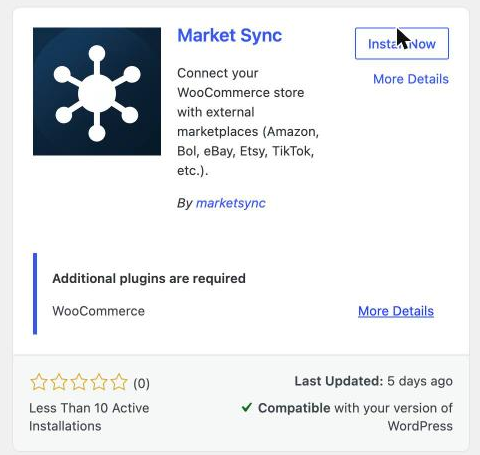
Zoek de plugin met de naam Market Sync van marketsync. De zoekopdracht levert veel resultaten op, dus u moet mogelijk naar beneden scrollen om die te vinden.
2. De plugin installeren
Klik op Install Now op de Market Sync-kaart.
3. De plugin activeren
Na de installatie verandert de knop in Activate. Klik erop.
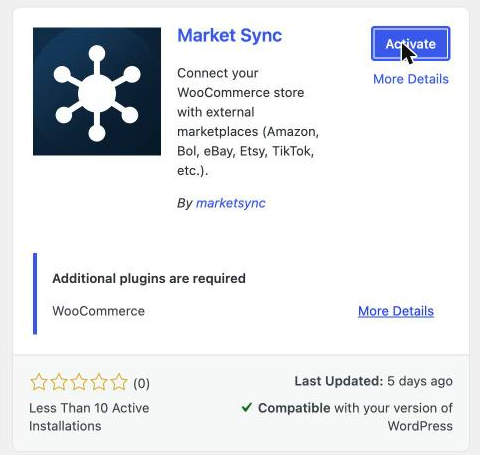
WordPress bevestigt met Plugin activated en er verschijnt een nieuw item Market Sync in het linkermenu.

4. Market Sync openen
Klik op Market Sync in het WordPress-menu. De eerste keer dat u de plugin opent, ziet u een melding dat Market Sync nog niet is verbonden.
5. Uw winkel met Market Sync verbinden
Klik op Connect store om uw WooCommerce-winkel te autoriseren.
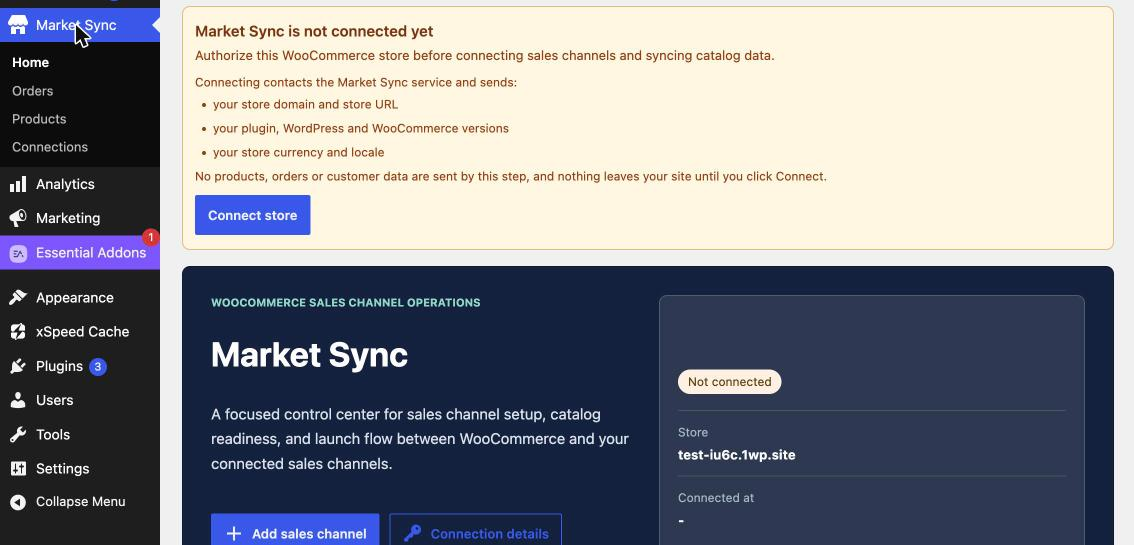
Bij het verbinden worden alleen het domein en de URL van uw winkel, de versies van de plugin, WordPress en WooCommerce, en de winkelvaluta en -locale gedeeld. In deze stap worden geen producten, bestellingen of klantdata verstuurd.
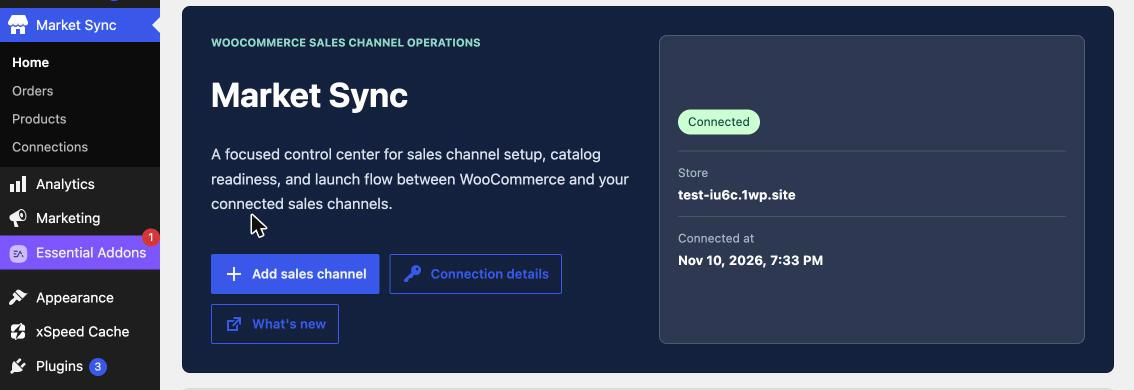
Na enkele seconden verandert de status in Connected en worden het winkeldomein en het verbindingsmoment getoond.
6. Uw eerste verbinding toevoegen
Ga naar Market Sync → Connections. Deze pagina toont al uw verkoopkanalen en is de plek waar u nieuwe toevoegt.
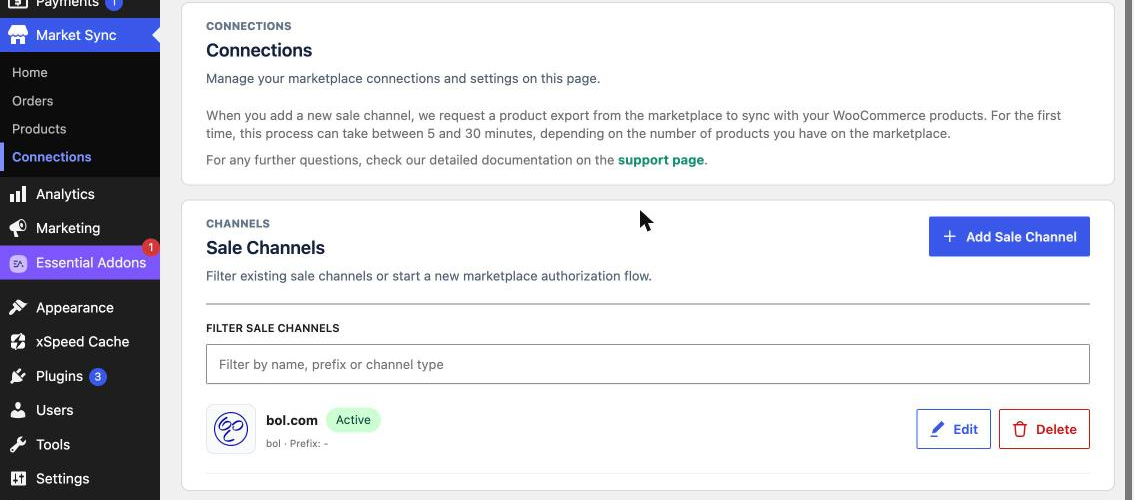
Klik op Add Sale Channel en kies de marktplaats die u wilt verbinden. Volg de autorisatiestappen voor die marktplaats.
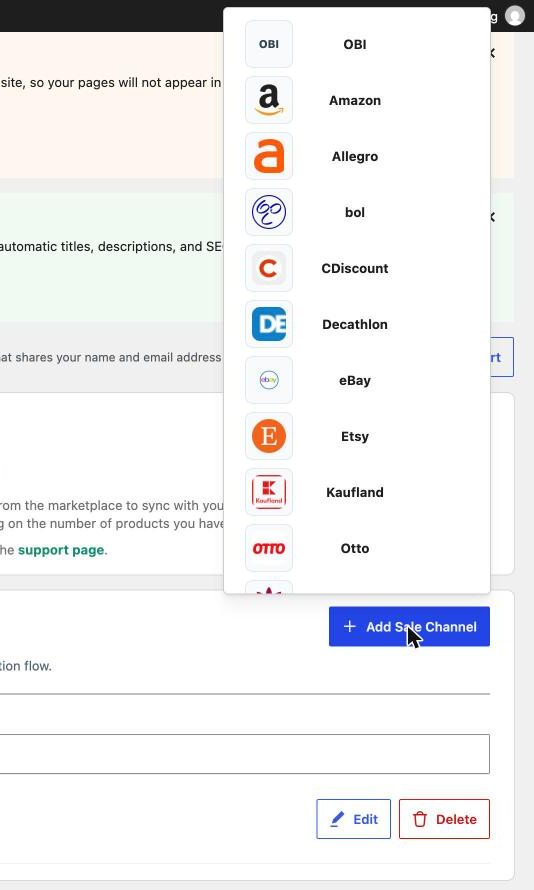
Wanneer u een nieuw verkoopkanaal toevoegt, vraagt Market Sync een productexport op bij de marktplaats om die te koppelen aan uw WooCommerce-producten. De eerste keer kan dit 5 tot 30 minuten duren, afhankelijk van het aantal producten op de marktplaats.
Hulp nodig?
Klik op Contact Support bovenaan elke Market Sync-pagina in uw WordPress-admin, of mail naar [email protected].
Was dit artikel nuttig?
Bedankt voor je feedback!