
Erste Schritte mit Market Sync für WooCommerce
Installieren Sie das Market-Sync-Plugin in Ihrem WooCommerce-Shop, verbinden Sie es mit Market Sync und fügen Sie Ihre erste Marktplatzverbindung hinzu.
Market Sync für WooCommerce verbindet Ihren WooCommerce-Shop mit Online-Marktplätzen wie Amazon, bol, eBay, Etsy, Kaufland, Otto und weiteren. Produkte, Bestand und Bestellungen werden zwischen Ihrem Shop und Ihren Verkaufskanälen synchronisiert — alles aus Ihrem WordPress-Admin.
Diese Anleitung führt Sie durch die Installation des Plugins und Ihre erste Verbindung. Das dauert etwa fünf Minuten.
Bevor Sie beginnen
- Dieses Plugin ist für WooCommerce-Shops. WooCommerce muss auf Ihrer WordPress-Website installiert und aktiv sein.
- Sie brauchen ein WordPress-Administratorkonto, um Plugins installieren zu können.
1. Das Plugin finden
Gehen Sie in Ihrem WordPress-Admin auf Plugins → Add Plugin bzw. Plugins → Installieren und suchen Sie nach Market Sync.

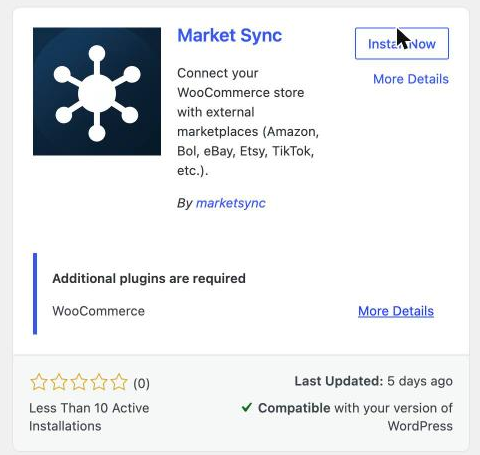
Suchen Sie das Plugin Market Sync von marketsync. Die Suche liefert viele Ergebnisse; möglicherweise müssen Sie nach unten scrollen.
2. Das Plugin installieren
Klicken Sie auf der Market-Sync-Karte auf Install Now bzw. Jetzt installieren.
3. Das Plugin aktivieren
Nach Abschluss der Installation ändert sich die Schaltfläche zu Activate bzw. Aktivieren. Klicken Sie darauf.
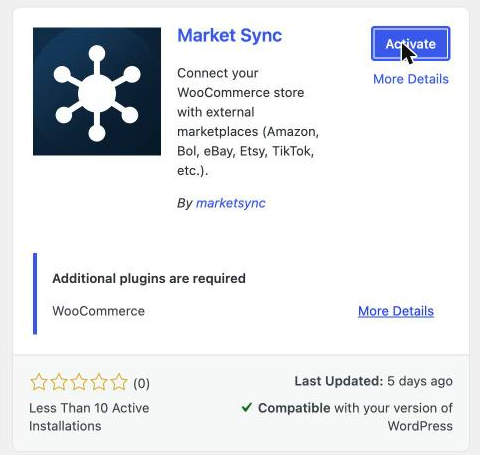
WordPress bestätigt mit Plugin activated bzw. Plugin aktiviert, und im linken Menü erscheint ein neuer Eintrag Market Sync.

4. Market Sync öffnen
Klicken Sie im WordPress-Menü auf Market Sync. Beim ersten Öffnen sehen Sie den Hinweis, dass Market Sync noch nicht verbunden ist.
5. Ihren Shop mit Market Sync verbinden
Klicken Sie auf Connect store bzw. Shop verbinden, um Ihren WooCommerce-Shop zu autorisieren.
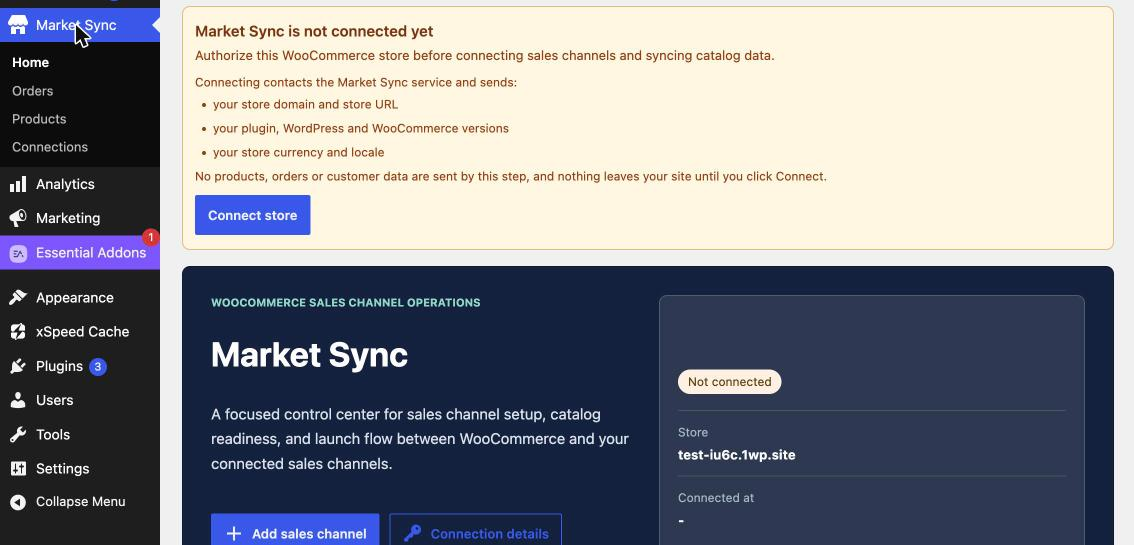
Beim Verbinden werden nur Ihre Shop-Domain und URL, die Versionen von Plugin, WordPress und WooCommerce sowie die Währung und Locale Ihres Shops übermittelt. In diesem Schritt werden keine Produkte, Bestellungen oder Kundendaten gesendet.
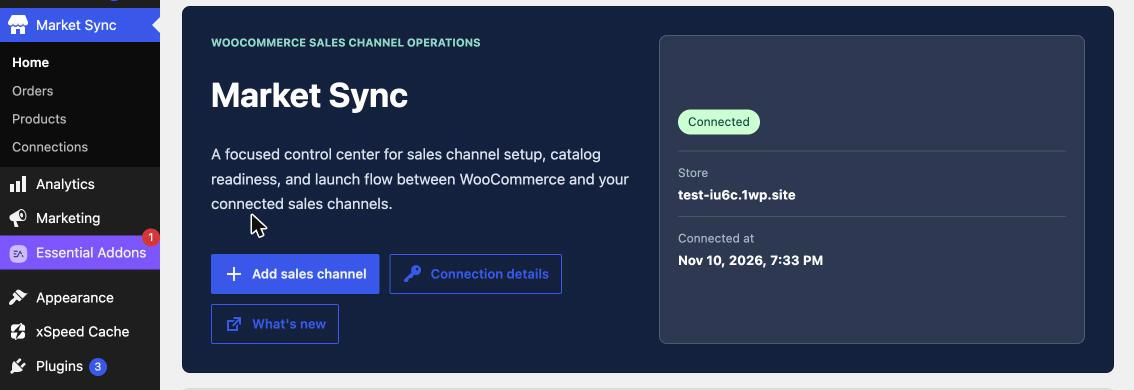
Nach wenigen Sekunden ändert sich der Status zu Connected bzw. Verbunden, und Ihre Shop-Domain sowie der Verbindungszeitpunkt werden angezeigt.
6. Ihre erste Verbindung hinzufügen
Gehen Sie auf Market Sync → Connections. Diese Seite listet alle Ihre Verkaufskanäle und ist der Ort, an dem Sie neue hinzufügen.
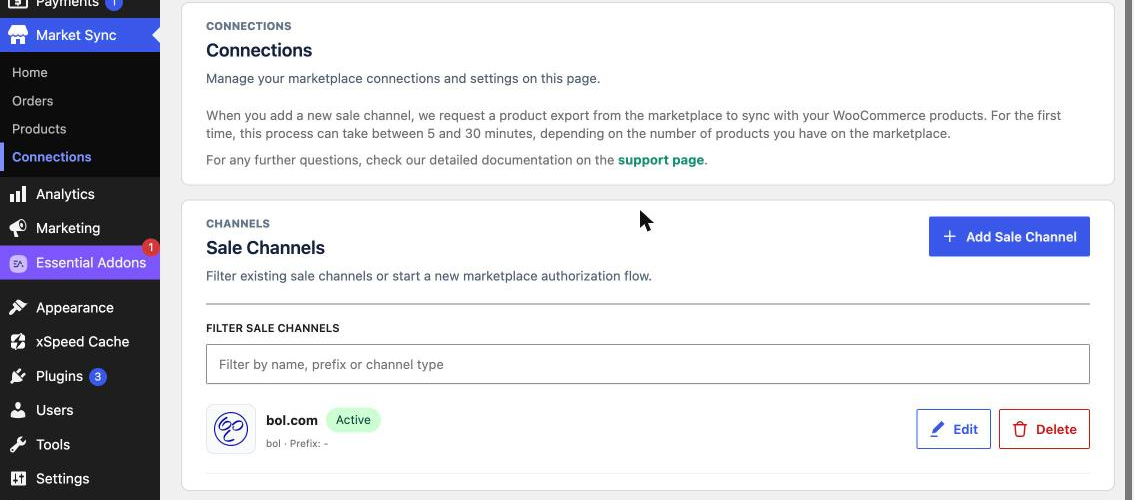
Klicken Sie auf Add Sale Channel und wählen Sie den Marktplatz, den Sie verbinden möchten. Folgen Sie den Autorisierungsschritten für diesen Marktplatz.
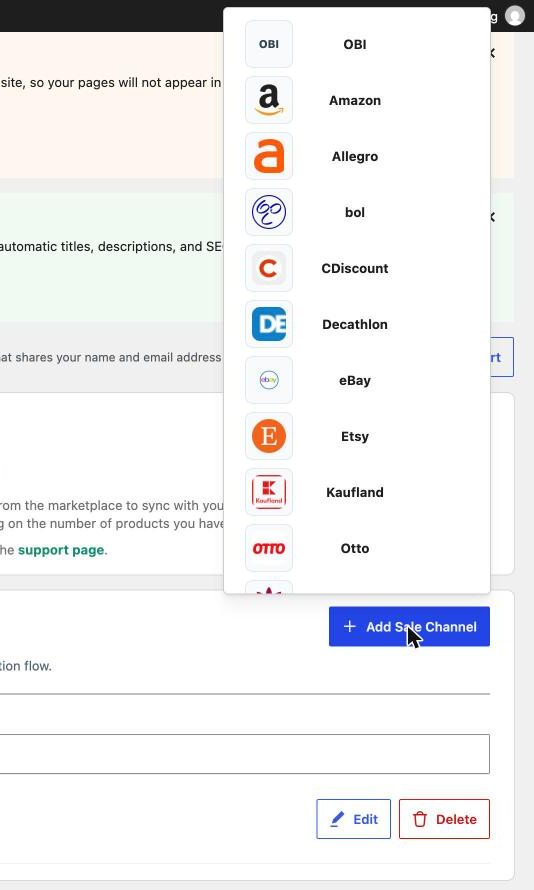
Wenn Sie einen neuen Verkaufskanal hinzufügen, fordert Market Sync einen Produktexport vom Marktplatz an, um ihn mit Ihren WooCommerce-Produkten abzugleichen. Beim ersten Mal kann das je nach Anzahl der Produkte auf dem Marktplatz 5 bis 30 Minuten dauern.
Sie brauchen Hilfe?
Klicken Sie oben auf jeder Market-Sync-Seite in Ihrem WordPress-Admin auf Contact Support, oder schreiben Sie an [email protected].
War dieser Artikel hilfreich?
Danke für Ihr Feedback!