
Erste Schritte
Neu bei Market Sync? Hier erfahren Sie, welche Marktplätze unterstützt werden, welche Funktionen die App bietet und wie Sie einen Marktplatz verbinden, damit Bestellungen, Bestand und Fulfillments synchronisiert werden.
Market Sync verbindet Ihren Shopify-Shop mit den Marktplätzen, auf denen Sie verkaufen. Bestellungen, Produkte und Bestand bleiben automatisch synchron — ohne mehrere Backoffice-Logins.
Unterstützte Marktplätze
- Adeo
- Airgoods
- Allegro
- Amazon
- bol.com
- Brico
- CDiscount
- Decathlon
- eBay
- Etsy
- Faire
- Kaufland
- Mediamarkt
- Otto
- PodFoods
- Praxis
- Walmart DSV
- XXXLutz
Weitere Marktplätze kommen regelmäßig hinzu. Fehlt einer? Nutzen Sie Integration anfragen in der Liste Marktplatz auswählen.
Wichtige Funktionen
- Importieren Sie Bestellungen von jedem verbundenen Marktplatz automatisch, oder jederzeit manuell.
- Fulfillments, die Sie in Shopify anlegen (mit Tracking), werden automatisch an den Marktplatz zurückgesendet.
- Bestands- und Preisänderungen in Shopify werden an Ihre verbundenen Marktplätze gesendet, damit der Bestand überall aktuell bleibt, wo Sie verkaufen.
1. Die App öffnen
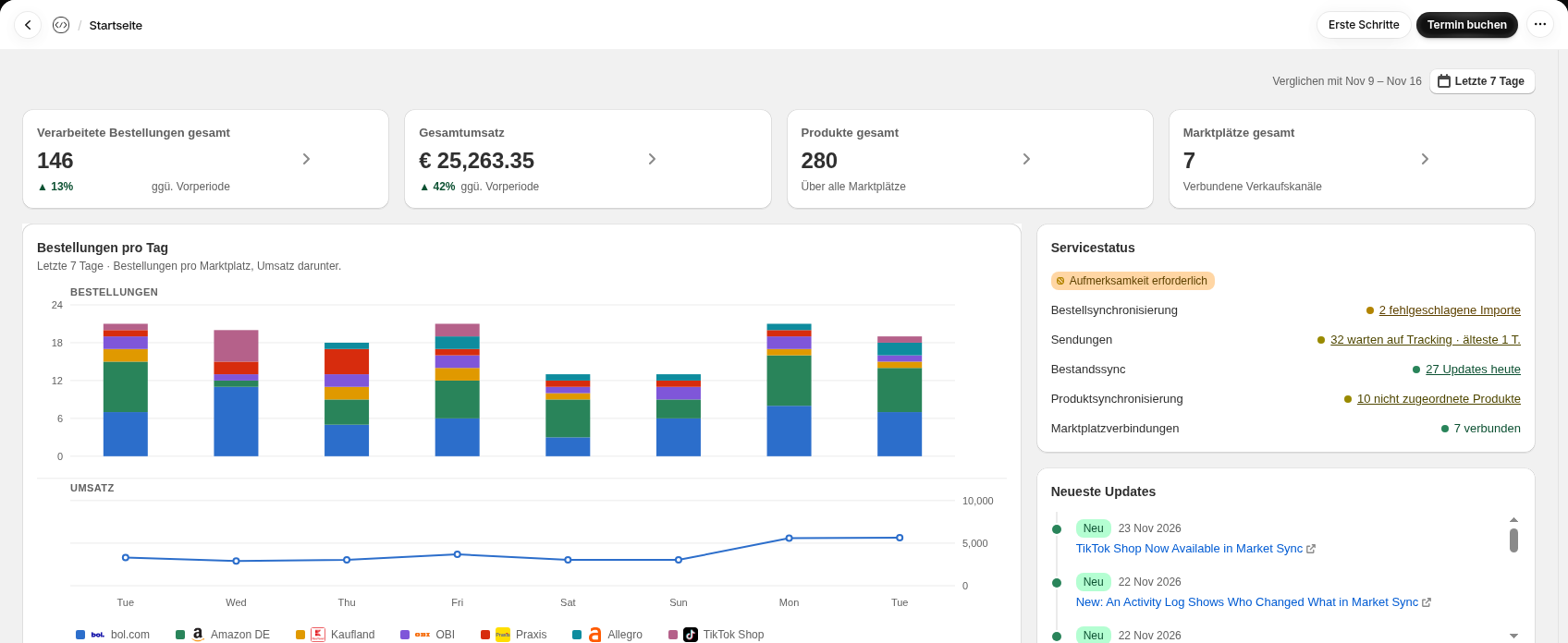
Nach der Installation von Market Sync aus dem Shopify App Store landen Sie auf der Startseite. Eine kurze Einführung führt Sie durch die drei Schritte: Verkaufskanal verbinden, Produkte importieren, Bestellungen importieren. Jeder Schritt wird nach Abschluss als Done markiert; Sie können die Einführung jederzeit ausblenden.
Unter der Einführung zeigt die Startseite Verarbeitete Bestellungen gesamt, Gesamtumsatz, Produkte gesamt und Marktplätze gesamt. Die Karte Servicestatus zeigt auf einen Blick, ob Bestellsynchronisierung und Produktsynchronisierung in Ordnung sind und wie viele Produkte noch nicht zugeordnet sind. Diagramme zeigen Bestellungen pro Tag und Umsatz je Marktplatz; über die Datumsauswahl oben rechts (z. B. Letzte 7 Tage) ändern Sie den Zeitraum.
2. Einen Marktplatz verbinden
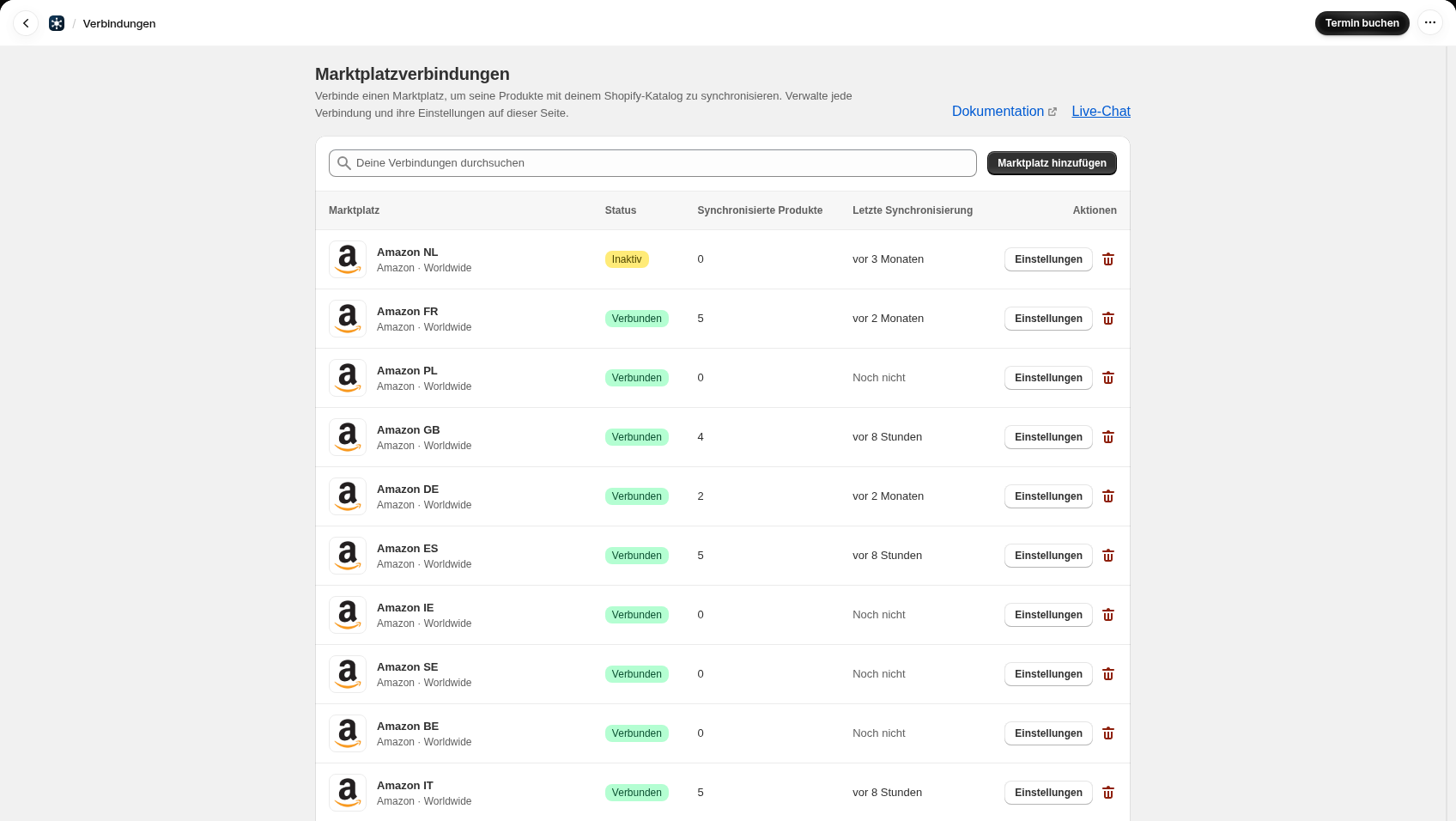
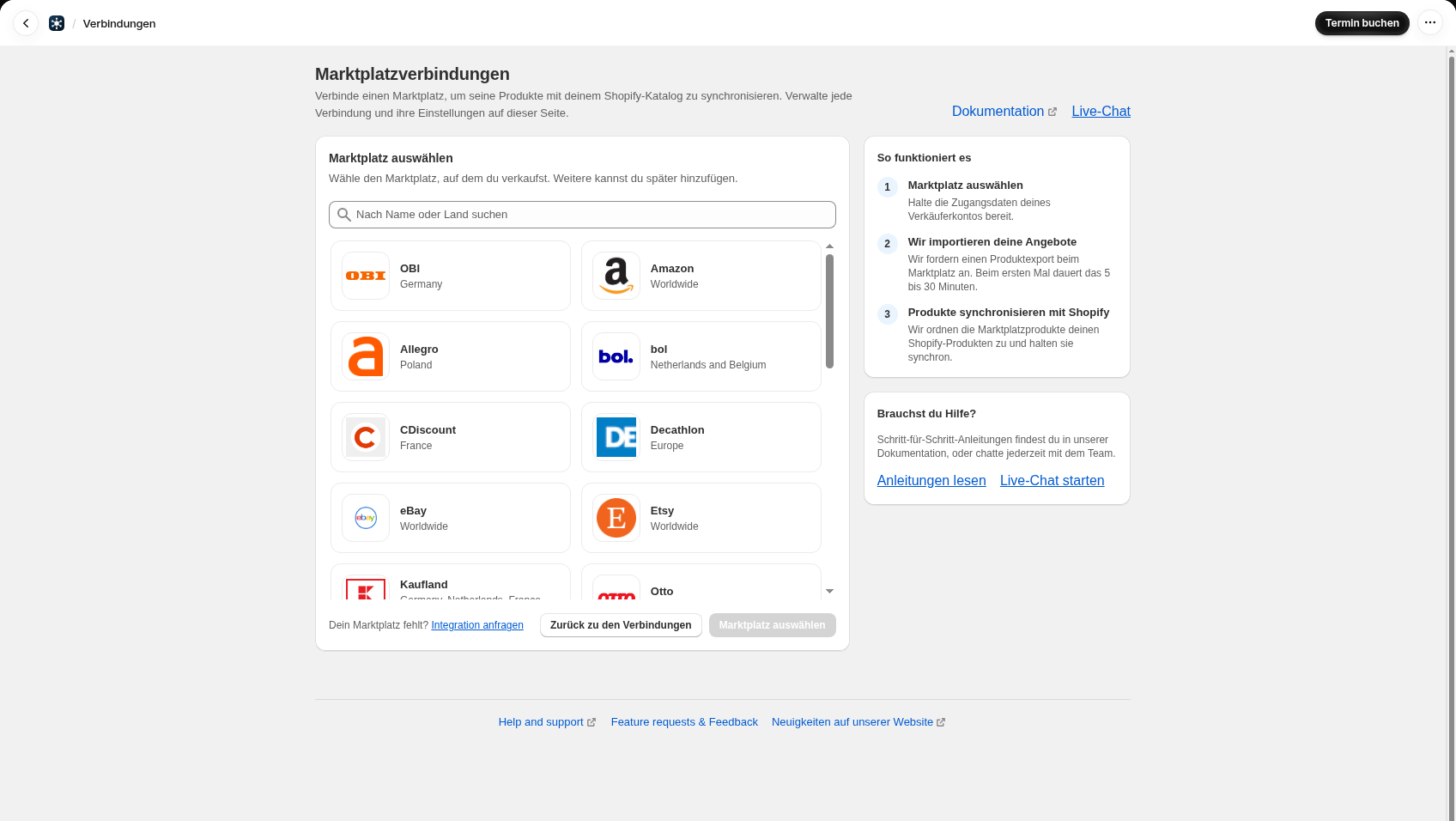
Gehen Sie im App-Menü auf Verbindungen, klicken Sie auf Marktplatz hinzufügen und wählen Sie den Marktplatz aus der Liste Marktplatz auswählen. Bei manchen Marktplätzen melden Sie sich an und autorisieren Market Sync; bei anderen geben Sie einen API-Schlüssel oder ähnliche Zugangsdaten ein. Sie vergeben außerdem ein kurzes Prefix und einen Name, damit Sie Verbindungen unterscheiden können, wenn Sie mehrere Konten desselben Marktplatzes nutzen.
Nach dem Verbinden fordern wir einen Produktexport vom Marktplatz an. Der erste Lauf kann je nach Anzahl der Produkte 5–30 Minuten dauern.
3. Synchronisierungseinstellungen festlegen
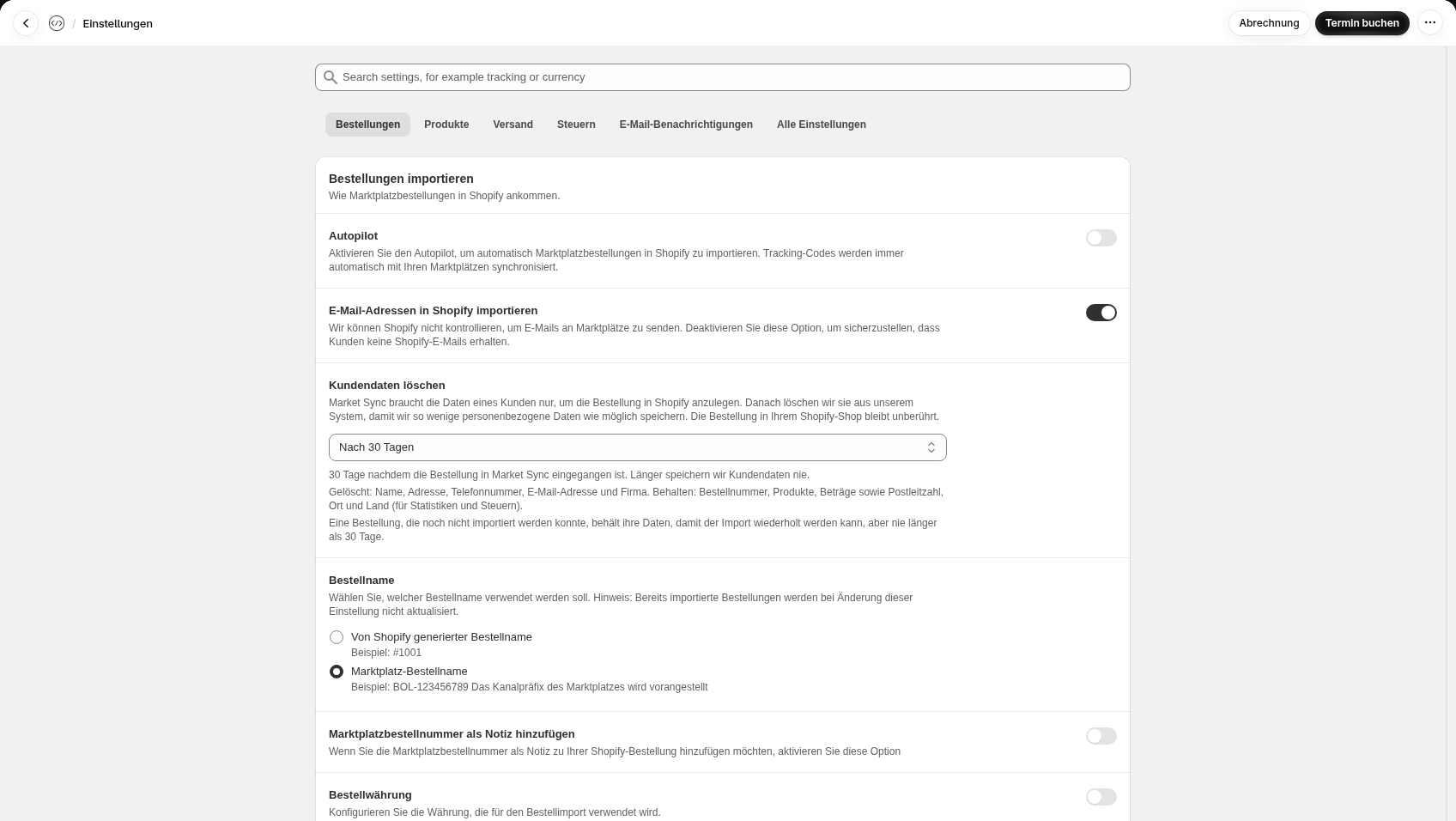
Unter Einstellungen legen Sie fest, wie Bestellungen, Produkte, Versand und Steuern verarbeitet werden. Die Einstellungen sind in Registerkarten gruppiert (Bestellungen, Produkte, Versand, Steuern, E-Mail-Benachrichtigungen); über die Suchleiste finden Sie eine Einstellung nach Namen. Besonders nützliche Optionen:
- Autopilot — importiert Marktplatzbestellungen automatisch in Shopify, statt sie manuell zu importieren.
- Order cancellation sync — hält Stornierungen zwischen Shopify und Ihren Marktplätzen synchron (Shopify → Marktplatz für Amazon und bol.com; Marktplatz → Shopify für Amazon, bol.com und Allegro). Die zugehörigen Schalter stehen unter Einstellungen › Bestellungen › Stornierungen.
- Produktsynchronisierung für Inventar — sendet Bestandsänderungen von Shopify an Ihre Marktplätze. Die Preissynchronisierung schalten Sie pro Verbindung frei.
- Standard-Versandmethode aktivieren — sorgt dafür, dass Bestellungen immer eine Versandart haben, zum Beispiel wenn MyParcel eine Versandart zum Drucken von Etiketten benötigt.
- Bestellungen automatisch erfüllen, wenn sie von der Marktplatz versandt wurden — markiert die Shopify-Bestellung automatisch als erfüllt, wenn Sie auf dem Marktplatz ein Versandetikett erstellen.
4. Bestellungen und Produkte prüfen
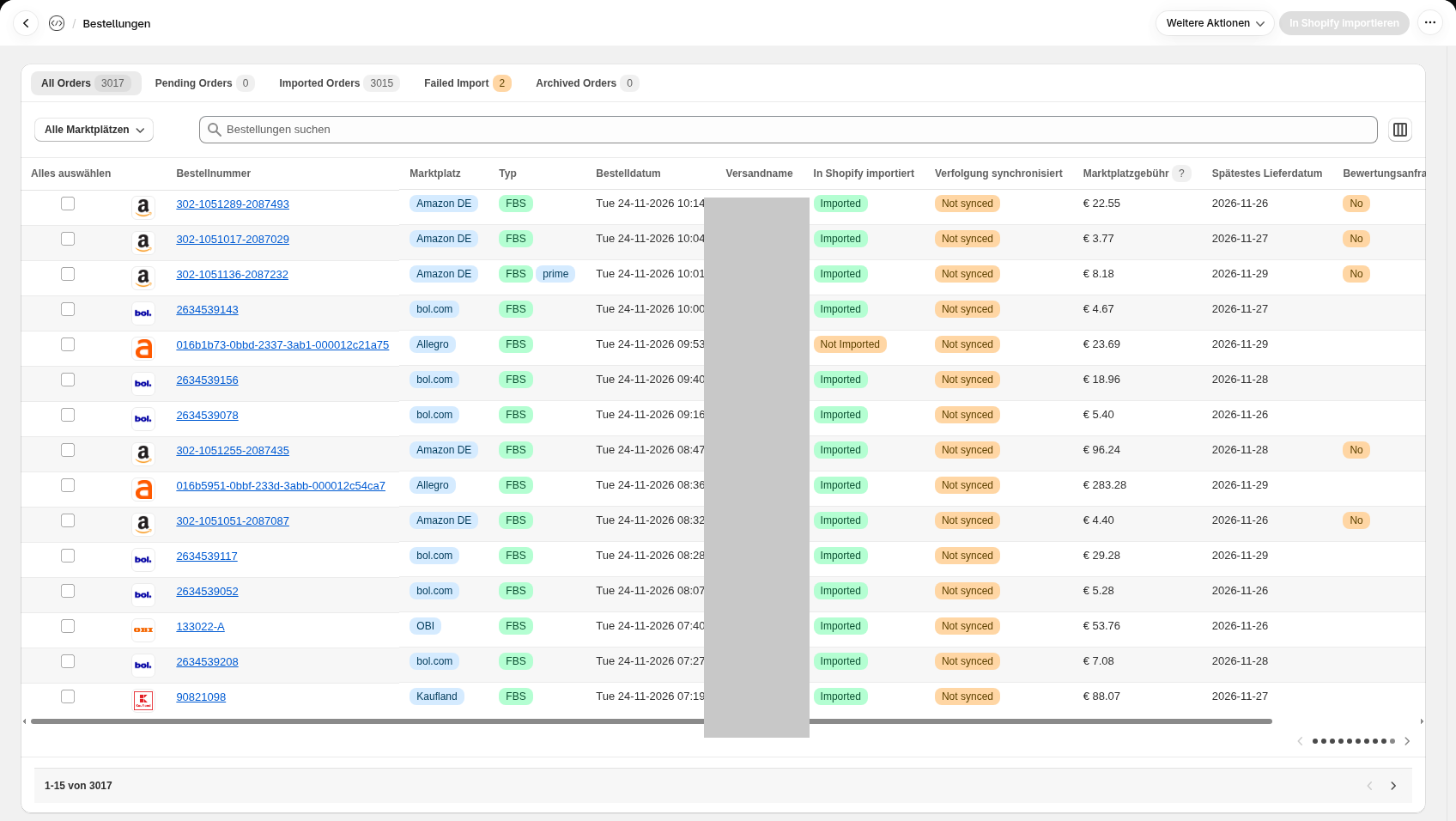
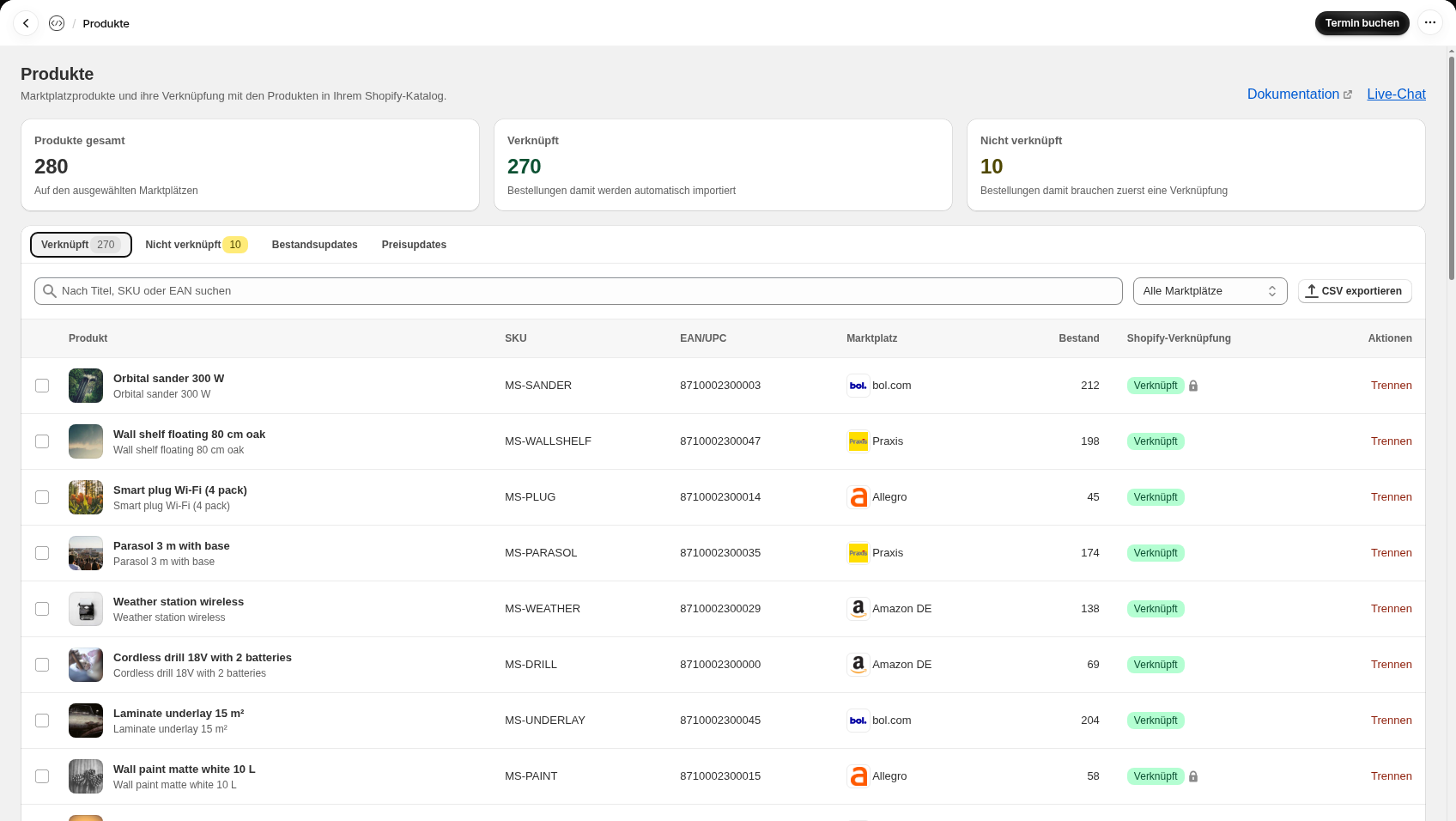
Auf der Seite Bestellungen prüfen Sie importierte Bestellungen, sehen welche noch ausstehen oder fehlgeschlagen sind, und kontrollieren den Status von Verfolgung synchronisiert. Auf der Seite Produkte sehen Sie, welche Shopify-Produkte mit Marktplatzangeboten verknüpft sind und welche noch eine Verknüpfung brauchen, plus den Verlauf der gesendeten Bestands- und Preisupdates.
Das war’s — sobald Ihre Marktplätze verbunden und die Synchronisierungseinstellungen eingerichtet sind, hält Market Sync Bestellungen, Bestand und Fulfillments automatisch zwischen Shopify und jedem Marktplatz im Fluss, auf dem Sie verkaufen.
War dieser Artikel hilfreich?
Danke für Ihr Feedback!