
Die App verwenden
Eine Seitenführung durch die Market Sync App, beginnend mit der Startseite: Was jeder Bildschirm zeigt und was Sie dort tun können.
Market Sync importiert Bestellungen von Ihren Marktplätzen nach Shopify, sendet Fulfillments und Tracking zurück und hält Bestand und Preise synchron. Dieser Artikel führt Sie durch jede Seite der App.
Startseite
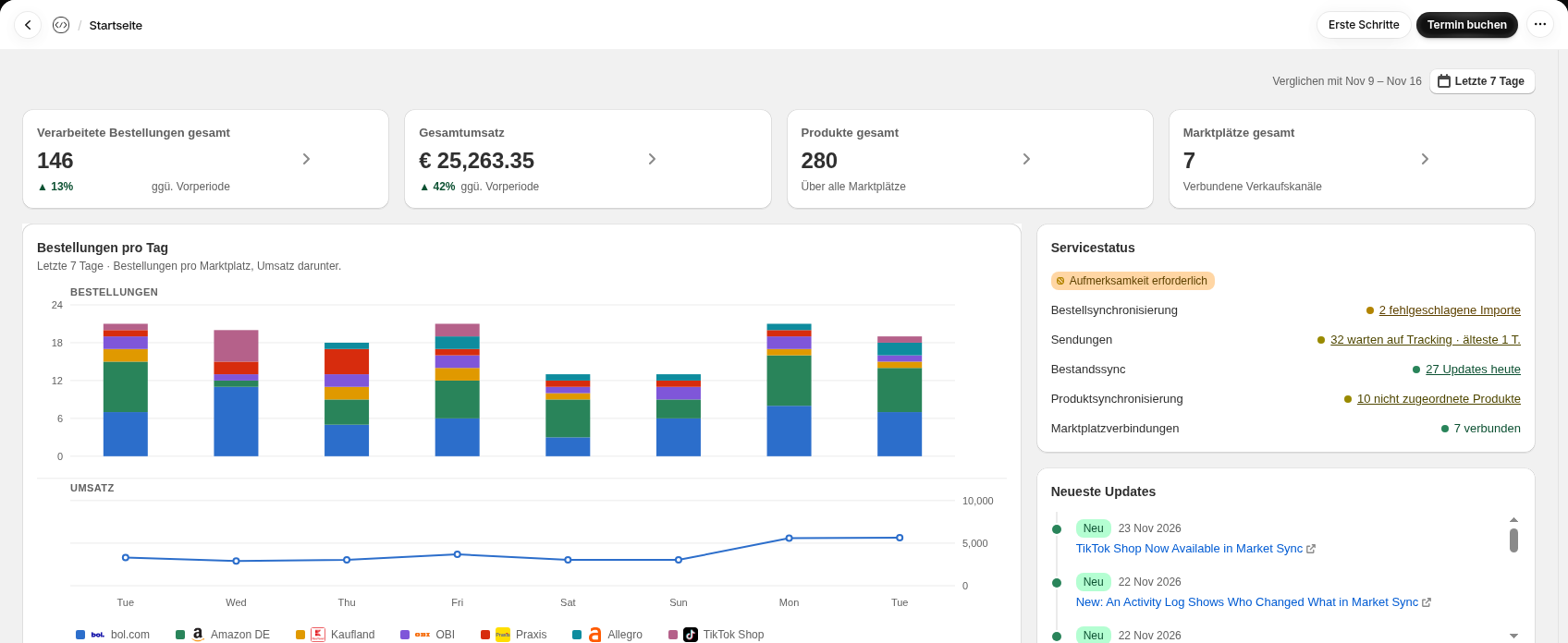
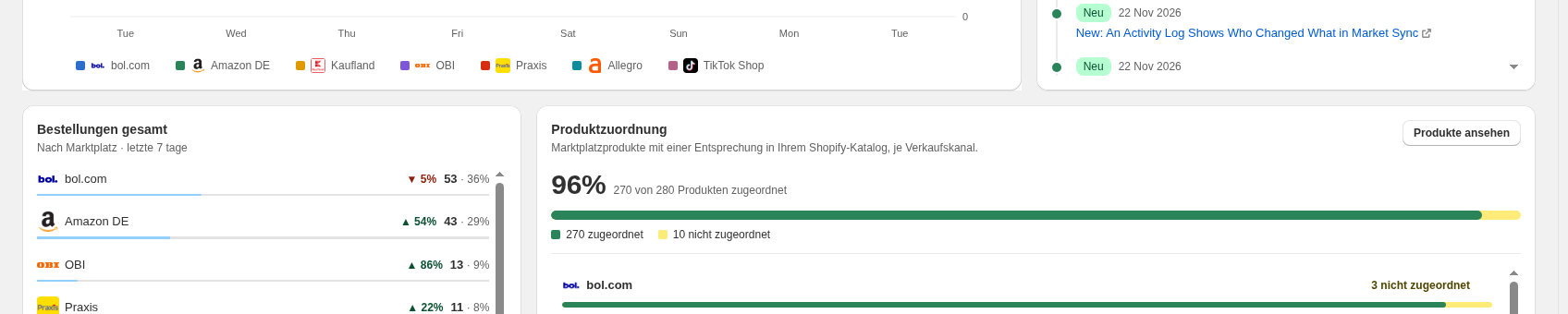
Nach der Installation der App landen Sie auf der Startseite. Sie zeigt vier Kennzahlen (Verarbeitete Bestellungen gesamt, Gesamtumsatz, Produkte gesamt, Marktplätze gesamt), eine Karte Servicestatus (Bestellsynchronisierung, Produktsynchronisierung mit der Anzahl nicht zugeordneter Produkte, Marktplatzverbindungen), Neueste Updates sowie Diagramme für Bestellungen pro Tag und Umsatz je Marktplatz. Weiter unten finden Sie die Produktzuordnung je Verkaufskanal. Über die Datumsauswahl oben rechts ändern Sie den Zeitraum (z. B. Letzte 7 Tage).
Bestellungen
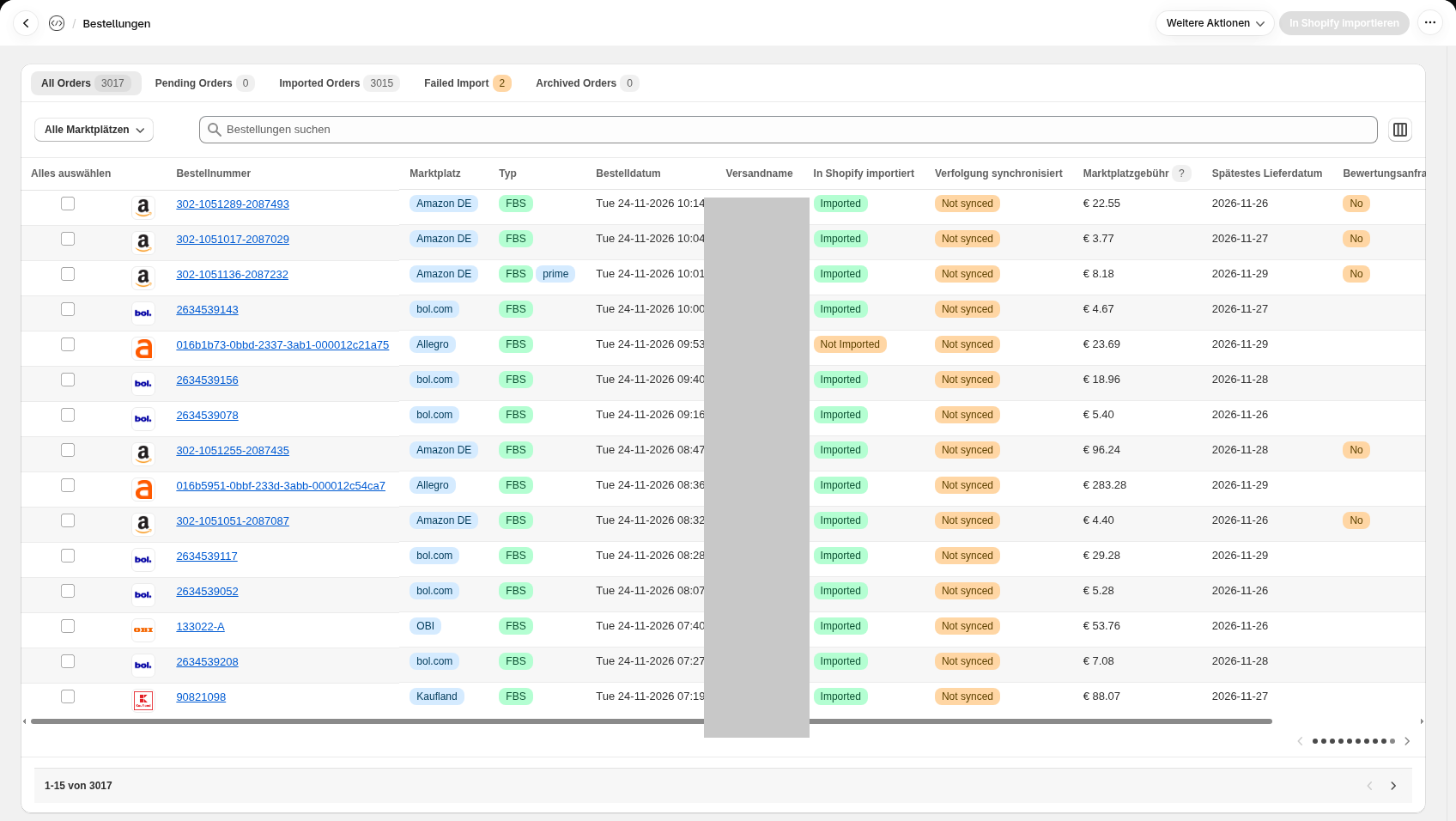
Die Seite Bestellungen listet jede Bestellung, die wir von Ihren Marktplätzen abgeholt haben, aufgeteilt in All Orders, Pending Orders, Imported Orders, Failed Import und Archived Orders (diese Registerkarten bleiben in der App auf Englisch). Jede Zeile zeigt den Marktplatz, den Bestelltyp (FBS = fulfilled by seller, FBA/FBB = erfüllt durch den Marktplatz), In Shopify importiert, Verfolgung synchronisiert, Marktplatzgebühr, Spätestes Lieferdatum und die Bestellsumme. Nutzen Sie die Suche (Bestellungen suchen), den Filter Alle Marktplätze oder den CSV-Export, um die Liste einzugrenzen.
Es gibt zwei Wege, Bestellungen nach Shopify zu bringen:
- Automatisch — aktivieren Sie Autopilot unter Einstellungen › Bestellungen.
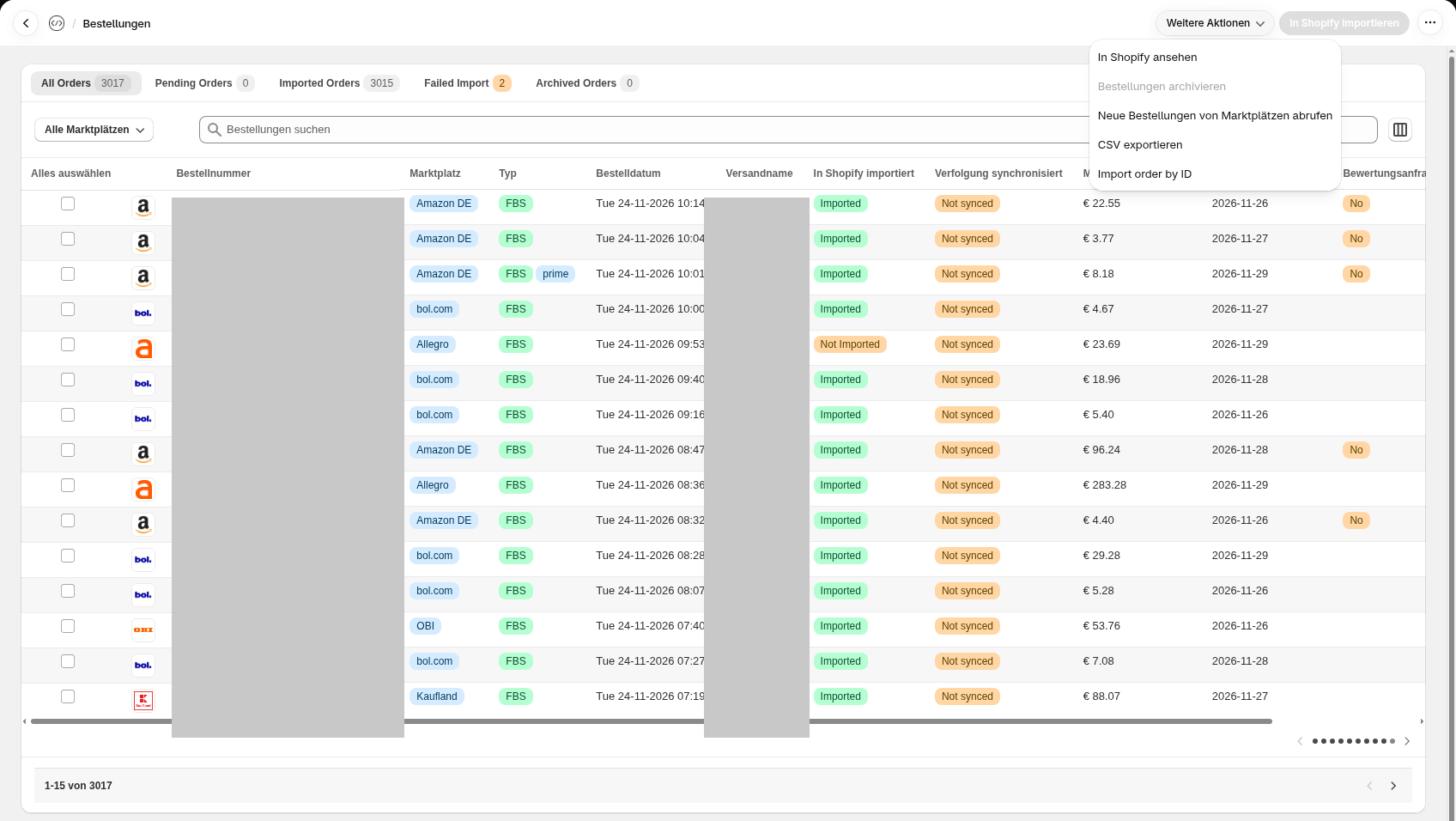
- Manuell — öffnen Sie Weitere Aktionen (oben rechts) und wählen Sie Neue Bestellungen von Marktplätzen abrufen, oder Import order by ID für eine einzelne Bestellung. Wählen Sie Bestellungen aus und klicken Sie auf In Shopify importieren.
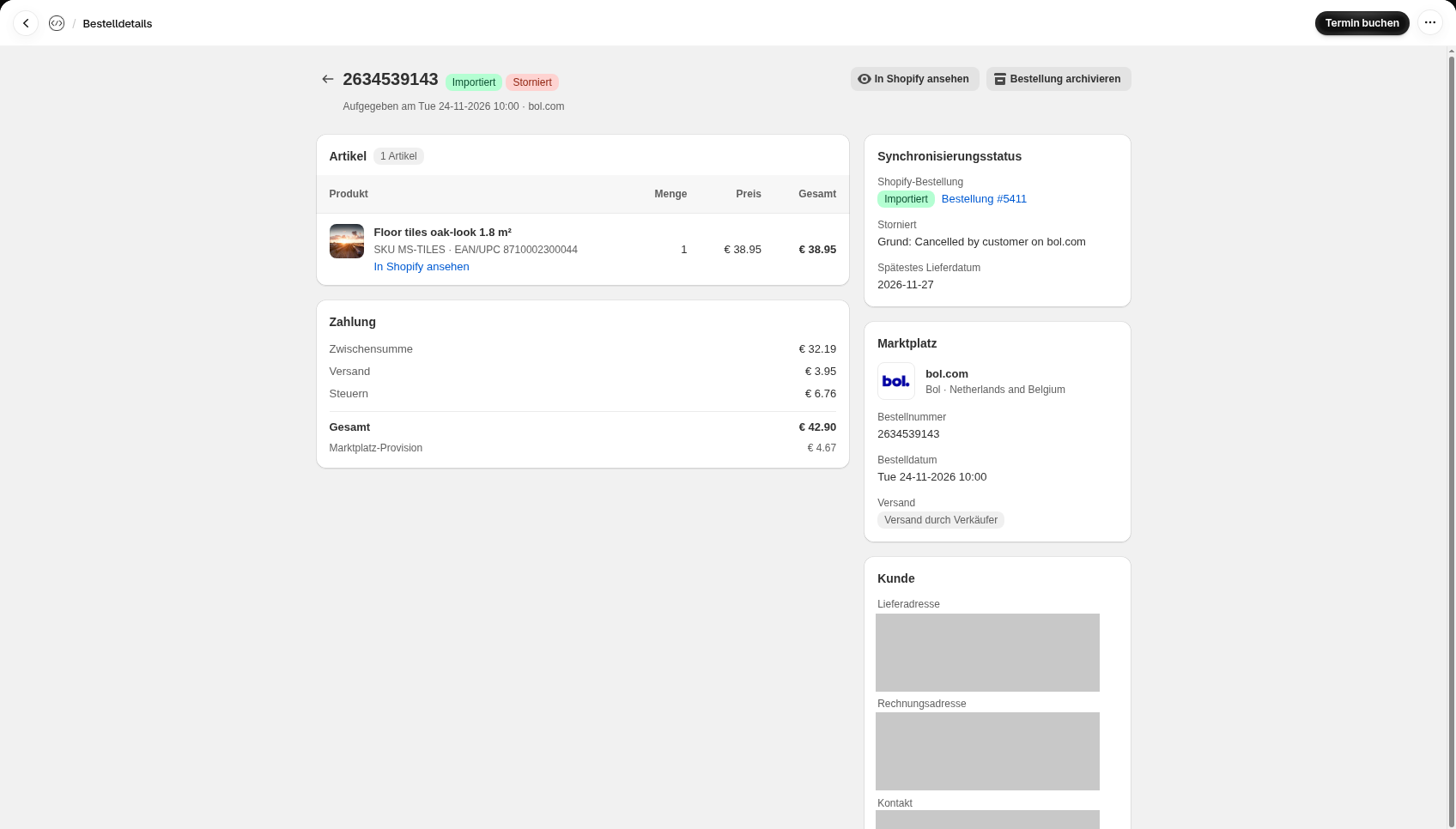
Klicken Sie auf eine Bestellnummer, um die Bestelldetails zu öffnen: Shopify-Status, Lieferdatum, Lieferadresse, die Produkte mit EAN/SKU und Tracking-Status sowie die Summen. Von hier aus können Sie die Bestellung in Shopify ansehen (In Shopify ansehen), ein nicht verknüpftes Produkt verknüpfen, den Import erneut versuchen oder die Bestellung archivieren (Bestellung archivieren).
Produkte
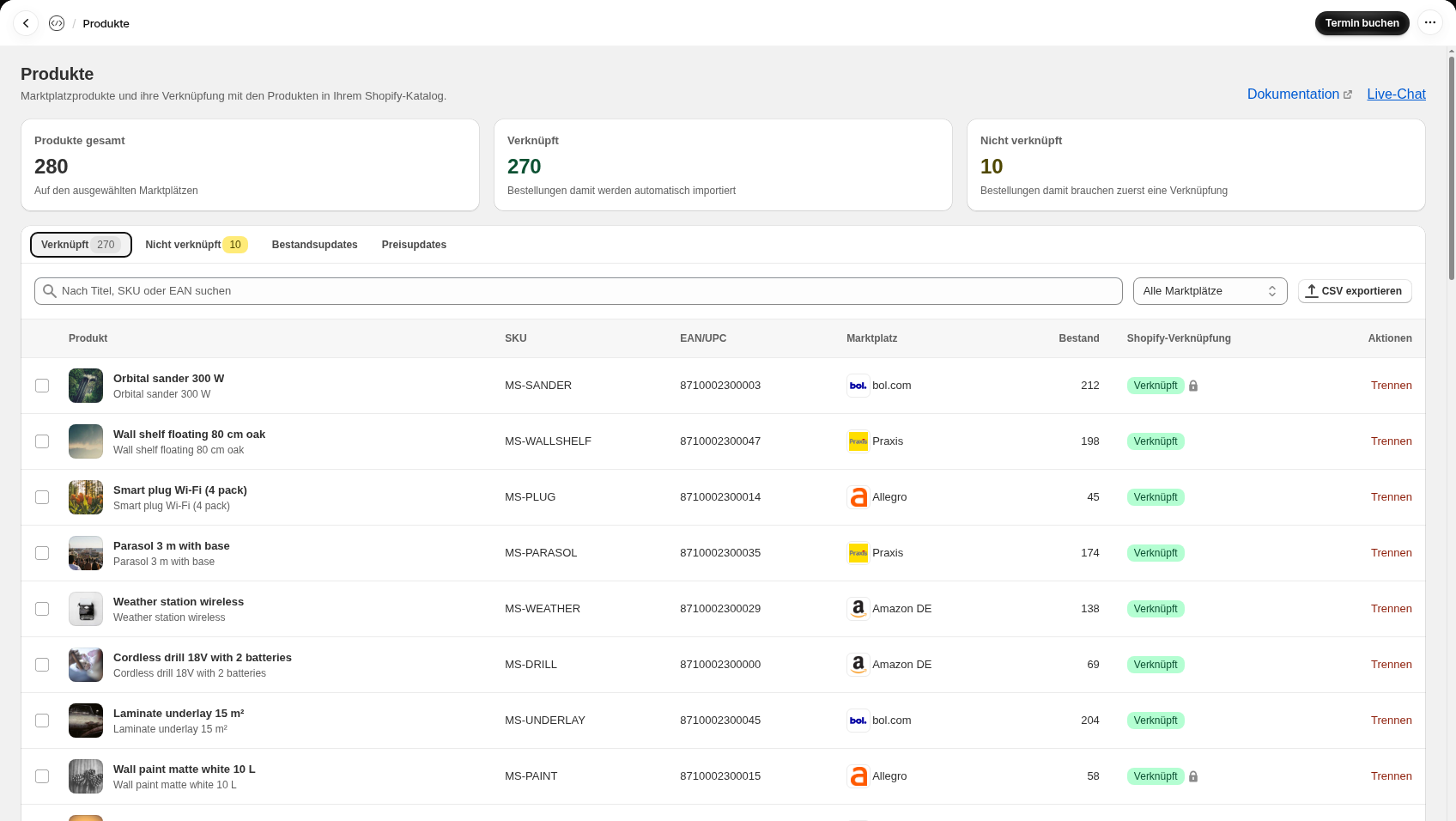
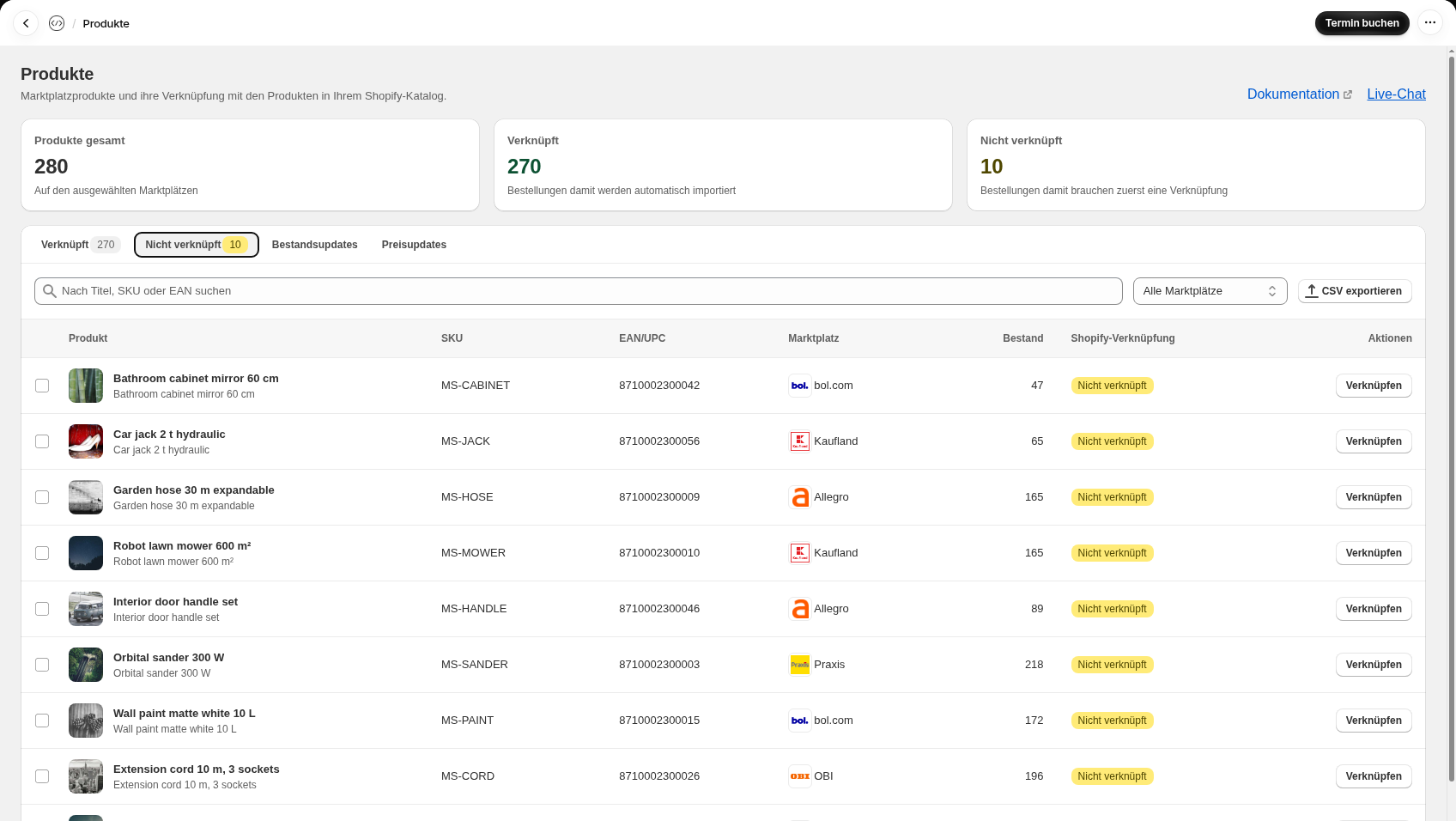
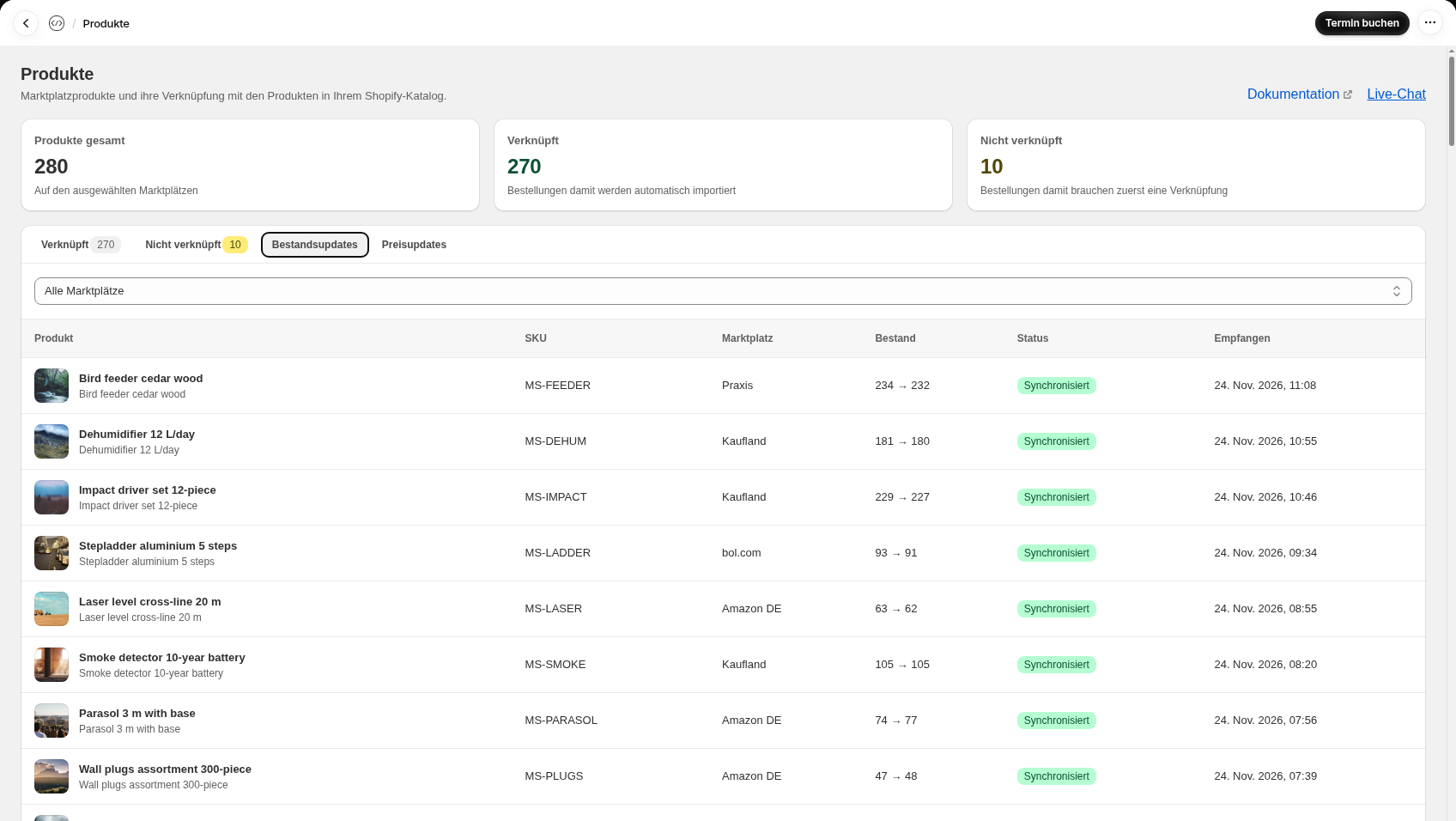
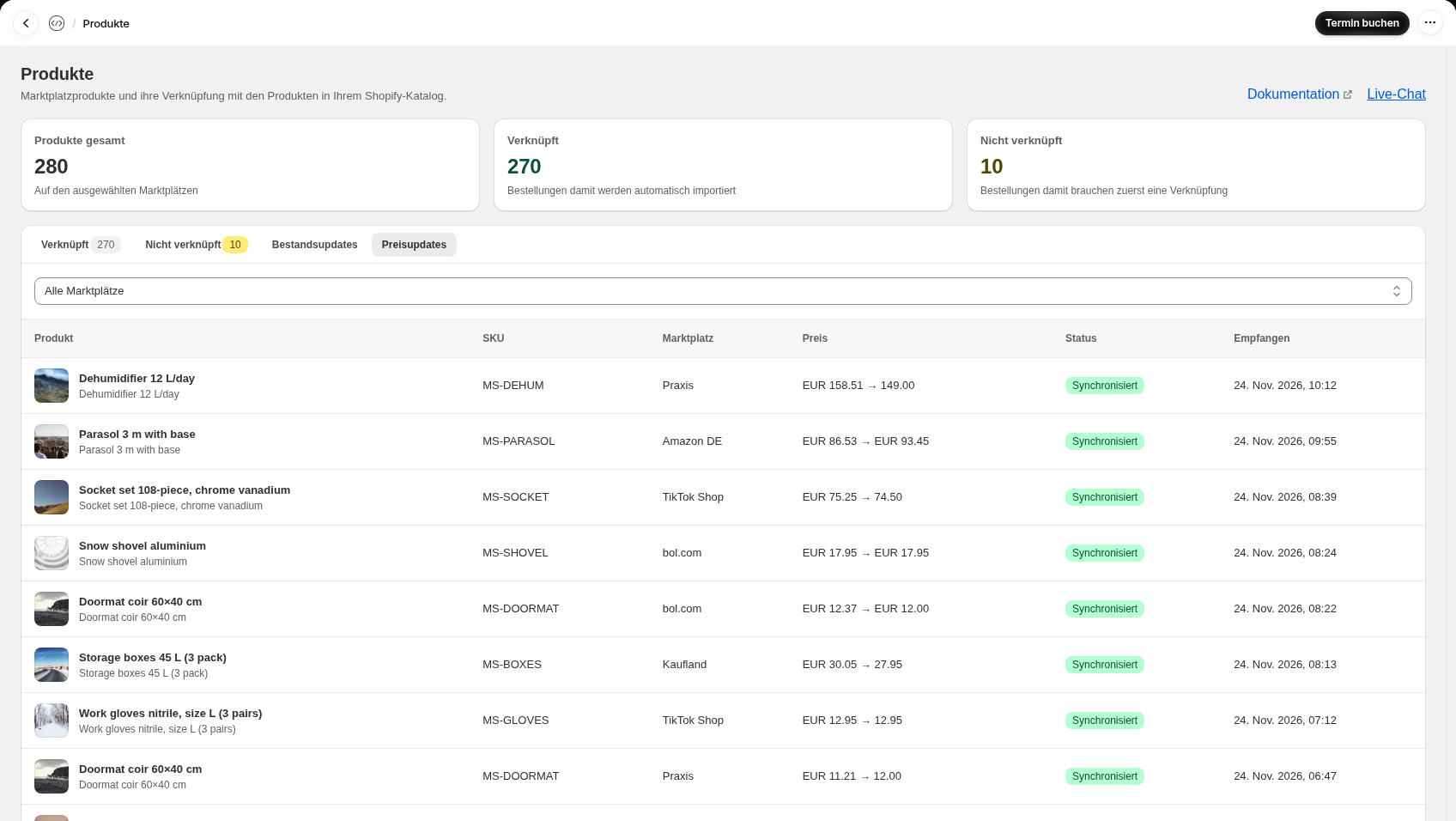
Die Seite Produkte hat vier Registerkarten:
- Verknüpft — Produkte, die zwischen Shopify und einem Marktplatz zugeordnet sind. Für diese wird der Bestand (und optional der Preis) synchronisiert. Klicken Sie auf Trennen, um eine Zuordnung aufzuheben.
- Nicht verknüpft — Marktplatzangebote, die wir keinem Shopify-Produkt zuordnen konnten. Klicken Sie auf Verknüpfen, um das passende Shopify-Produkt manuell auszuwählen.
- Bestandsupdates — jedes Bestandsupdate, das wir an einen Marktplatz gesendet haben.
- Preisupdates — jedes Preisupdate, das wir gesendet haben (alter Preis, neuer Preis, Status, Empfangen).
Filtern Sie nach Verkaufskanal (Alle Marktplätze) oder exportieren Sie die Liste mit CSV exportieren.
Einstellungen
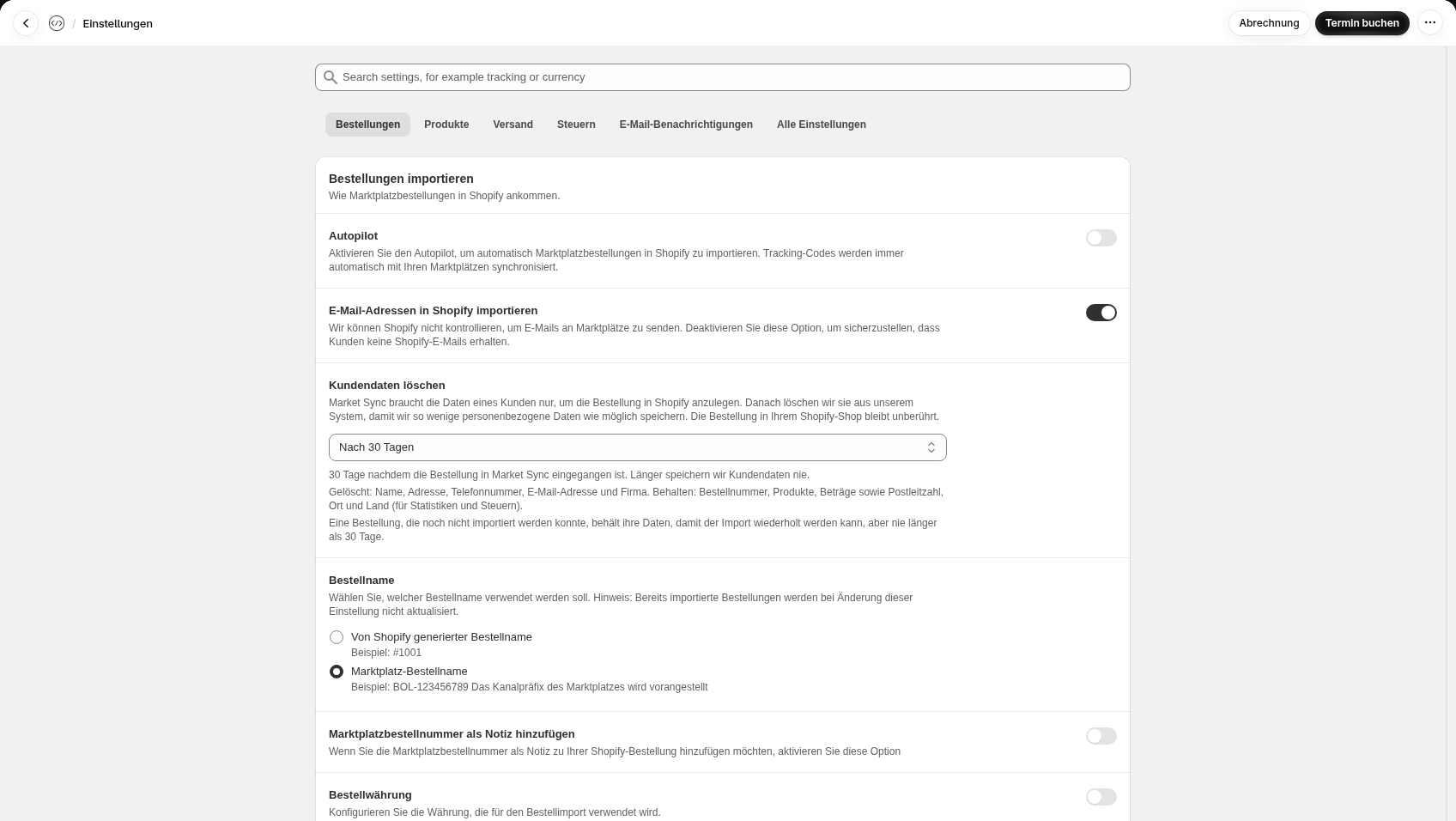
Die Einstellungen sind in Registerkarten gruppiert: Bestellungen, Produkte, Versand, Steuern, E-Mail-Benachrichtigungen und Alle Einstellungen. Über die Suchleiste finden Sie eine Einstellung nach Namen. Jede Einstellung wird im Artikel Einstellungen erklärt. Die Schaltfläche Abrechnung oben auf der Einstellungsseite öffnet Einstellungen › Abrechnung. Dort sehen Sie Ihren Tarif, den aktuellen Zyklus und die Berechnung der Gebühren.
Verbindungen
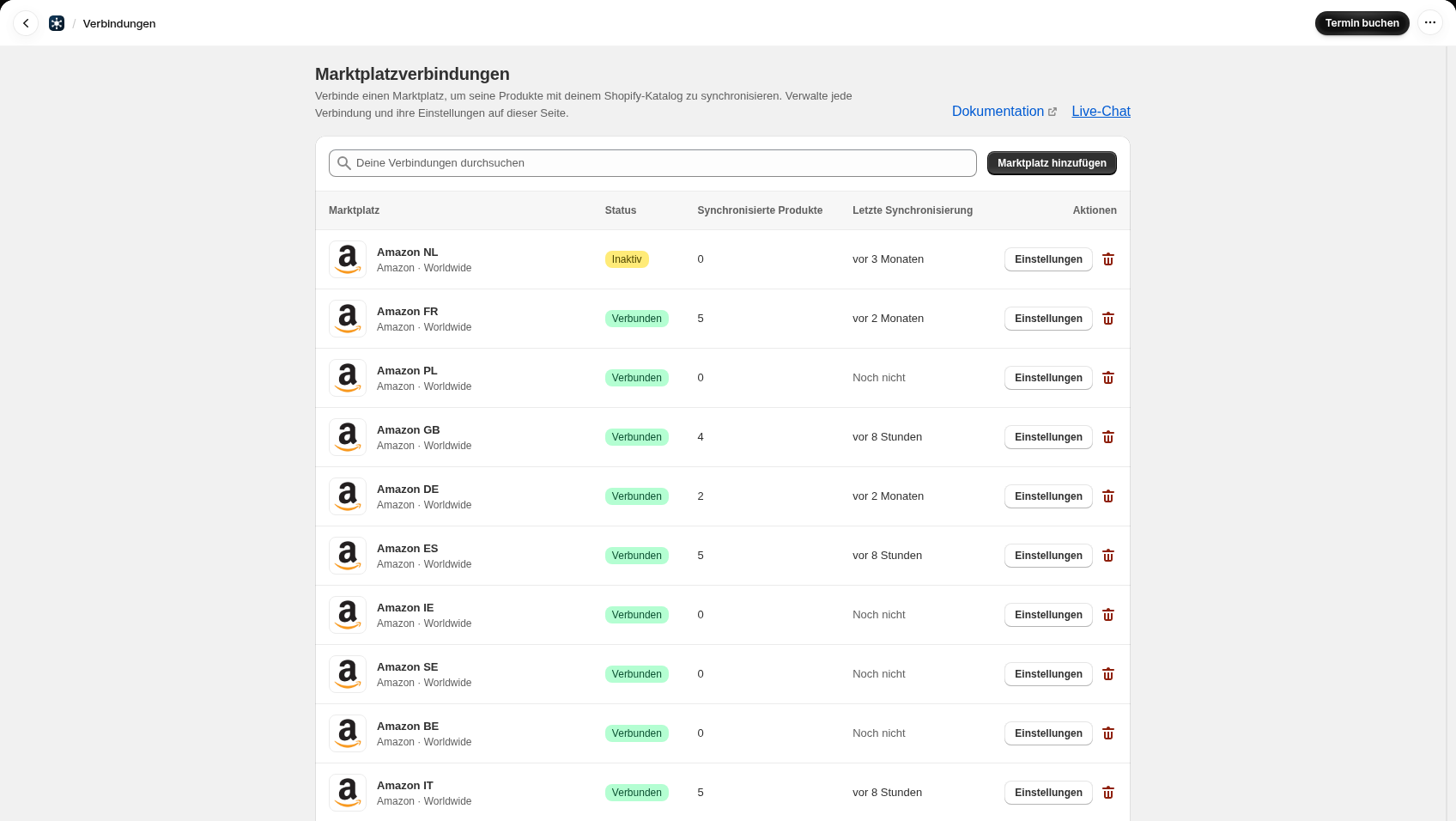
Klicken Sie auf Marktplatz hinzufügen, wählen Sie den Marktplatz und folgen Sie den Schritten für diesen Kanal (manche verlangen eine Anmeldung, andere einen API-Schlüssel). Klicken Sie auf eine bestehende Verbindung, um Name, Prefix und Zugangsdaten zu bearbeiten oder Einstellungen zu ändern, die nur für diese Verbindung gelten (siehe Verbindungseinstellungen). Das Entfernen der Verbindung löscht sie.
Hilfe
Auf jeder Seite finden Sie unten die Links Help and support, Feature requests & Feedback und What’s new. Die Sprechblase unten rechts öffnet den Live-Chat mit unserem Support-Team.
War dieser Artikel hilfreich?
Danke für Ihr Feedback!