
Premiers pas avec Market Sync pour WooCommerce
Installez le plugin Market Sync dans votre boutique WooCommerce, connectez-le à Market Sync et ajoutez votre première connexion marketplace.
Market Sync pour WooCommerce relie votre boutique WooCommerce à des marketplaces en ligne telles qu’Amazon, bol, eBay, Etsy, Kaufland, Otto et d’autres. Produits, stocks et commandes sont synchronisés entre votre boutique et vos canaux de vente, le tout depuis l’admin WordPress.
Ce guide vous accompagne pour installer le plugin et créer votre première connexion. Comptez environ cinq minutes.
Avant de commencer
- Ce plugin est destiné aux boutiques WooCommerce. WooCommerce doit être installé et actif sur votre site WordPress.
- Vous avez besoin d’un compte administrateur WordPress pour installer des plugins.
1. Trouver le plugin
Dans votre admin WordPress, allez dans Plugins → Add Plugin et recherchez Market Sync.

Cherchez le plugin nommé Market Sync par marketsync. La recherche renvoie de nombreux résultats : vous devrez peut-être faire défiler la liste pour le trouver.
2. Installer le plugin
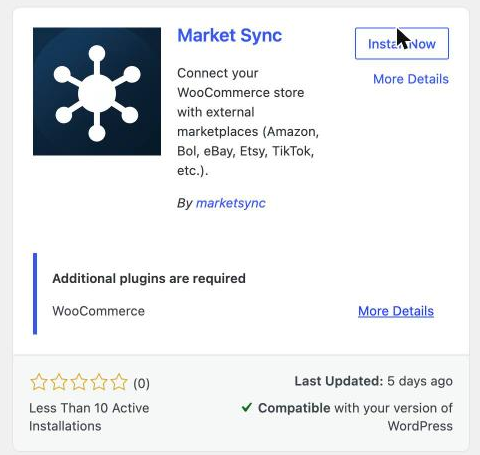
Cliquez sur Install Now sur la carte Market Sync.
3. Activer le plugin
Une fois l’installation terminée, le bouton devient Activate. Cliquez dessus.
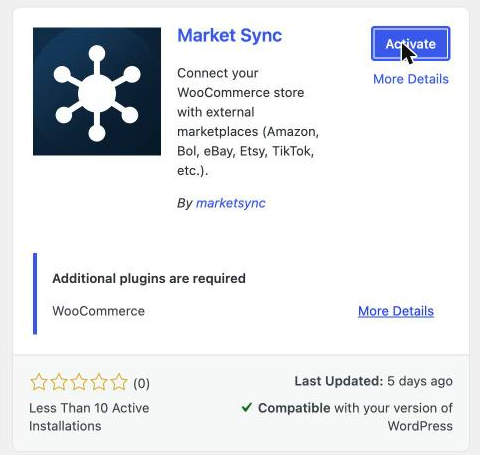
WordPress confirme avec Plugin activated et un nouvel élément Market Sync apparaît dans le menu de gauche.

4. Ouvrir Market Sync
Cliquez sur Market Sync dans le menu WordPress. Lors de la première ouverture, un message indique que Market Sync n’est pas encore connecté.
5. Connecter votre boutique à Market Sync
Cliquez sur Connect store pour autoriser votre boutique WooCommerce.
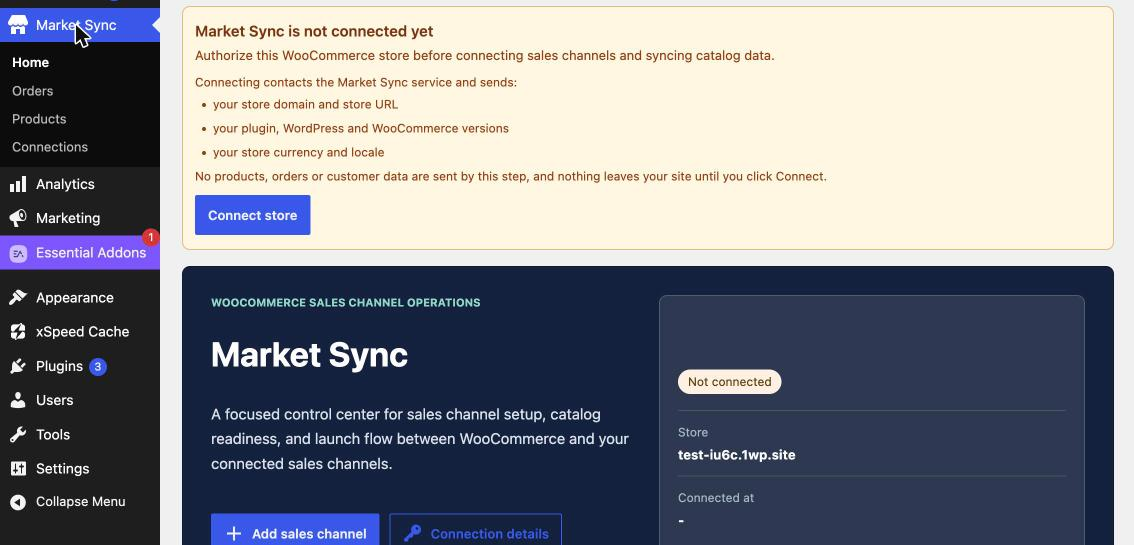
La connexion ne partage que le domaine et l’URL de votre boutique, les versions du plugin, de WordPress et de WooCommerce, ainsi que la devise et la locale de la boutique. Aucun produit, commande ou donnée client n’est envoyé à cette étape.
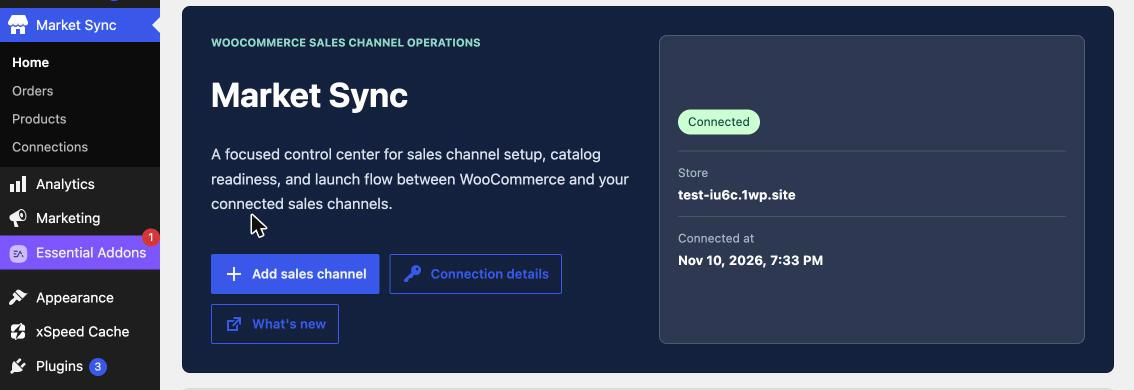
Après quelques secondes, le statut passe à Connected et le domaine de votre boutique ainsi que l’heure de connexion s’affichent.
6. Ajouter votre première connexion
Allez dans Market Sync → Connections. Cette page liste tous vos canaux de vente et permet d’en ajouter de nouveaux.
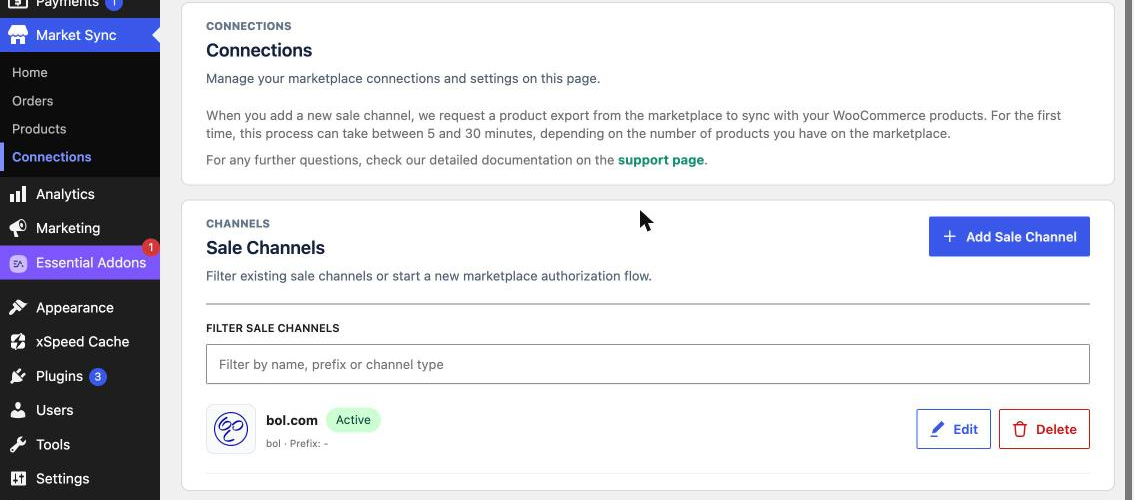
Cliquez sur Add Sale Channel et choisissez la marketplace à connecter. Suivez les étapes d’autorisation de cette marketplace.
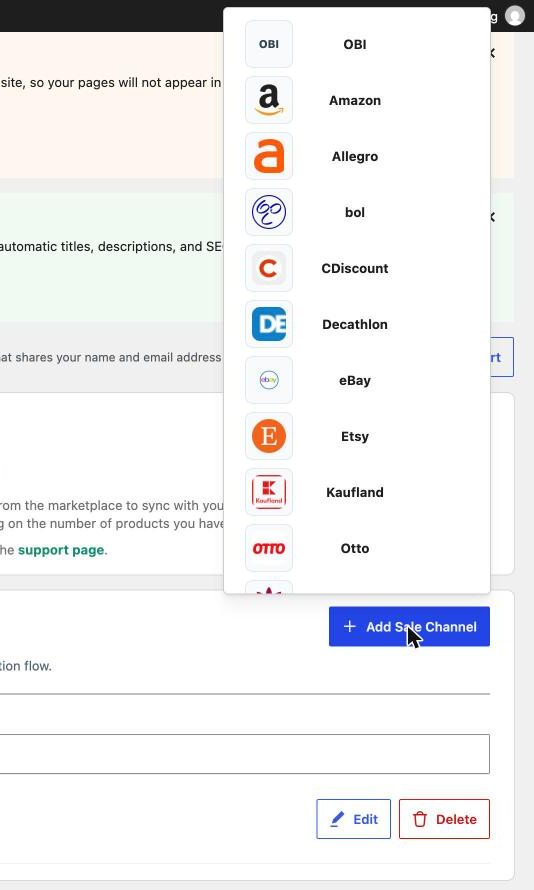
Lorsque vous ajoutez un nouveau canal de vente, Market Sync demande un export des produits à la marketplace pour les associer à vos produits WooCommerce. La première fois, cela peut prendre entre 5 et 30 minutes, selon le nombre de produits sur la marketplace.
Besoin d’aide ?
Cliquez sur Contact Support en haut de n’importe quelle page Market Sync dans votre admin WordPress, ou écrivez à [email protected].
Cet article vous a-t-il été utile ?
Merci pour votre retour !