
Premiers pas
Nouveau sur Market Sync ? Découvrez les marketplaces prises en charge, les fonctionnalités principales et les étapes pour connecter une marketplace et synchroniser commandes, stocks et fulfillments.
Market Sync relie votre boutique Shopify aux marketplaces sur lesquelles vous vendez, afin que les commandes, les produits et les stocks restent synchronisés automatiquement — sans avoir à jongler entre plusieurs back-offices.
Marketplaces prises en charge
- Adeo
- Airgoods
- Allegro
- Amazon
- bol.com
- Brico
- CDiscount
- Decathlon
- eBay
- Etsy
- Faire
- Kaufland
- Mediamarkt
- Otto
- PodFoods
- Praxis
- Walmart DSV
- XXXLutz
D’autres marketplaces sont ajoutées régulièrement. Il en manque une ? Utilisez Demander une intégration dans la liste Ajouter une marketplace.
Fonctionnalités principales
- Importez automatiquement les commandes de chaque marketplace connectée, ou importez-les manuellement quand vous le souhaitez.
- Les fulfillments créés dans Shopify (avec suivi) sont renvoyés automatiquement à la marketplace.
- Les mises à jour de stock et de prix dans Shopify sont envoyées vers vos marketplaces connectées, afin que l’inventaire reste exact partout où vous vendez.
1. Ouvrir l’application
Une fois Market Sync installé depuis le Shopify App Store, vous arrivez sur le tableau de bord Accueil. Un court guide de prise en main vous accompagne en trois étapes : connecter un canal de vente, importer les produits, importer les commandes. Chaque étape est marquée Done une fois terminée ; vous pouvez masquer le guide à tout moment.
Sous le guide, le tableau de bord affiche les commandes traitées, les commandes traitées aujourd’hui, le total des produits et les marketplaces connectées. La carte État du service indique d’un coup d’œil si la synchronisation des commandes et des produits fonctionne et combien de produits ne sont pas encore reliés. Des graphiques montrent les commandes et le chiffre d’affaires par jour et par marketplace ; utilisez le sélecteur de dates (en haut à droite) pour changer la période.
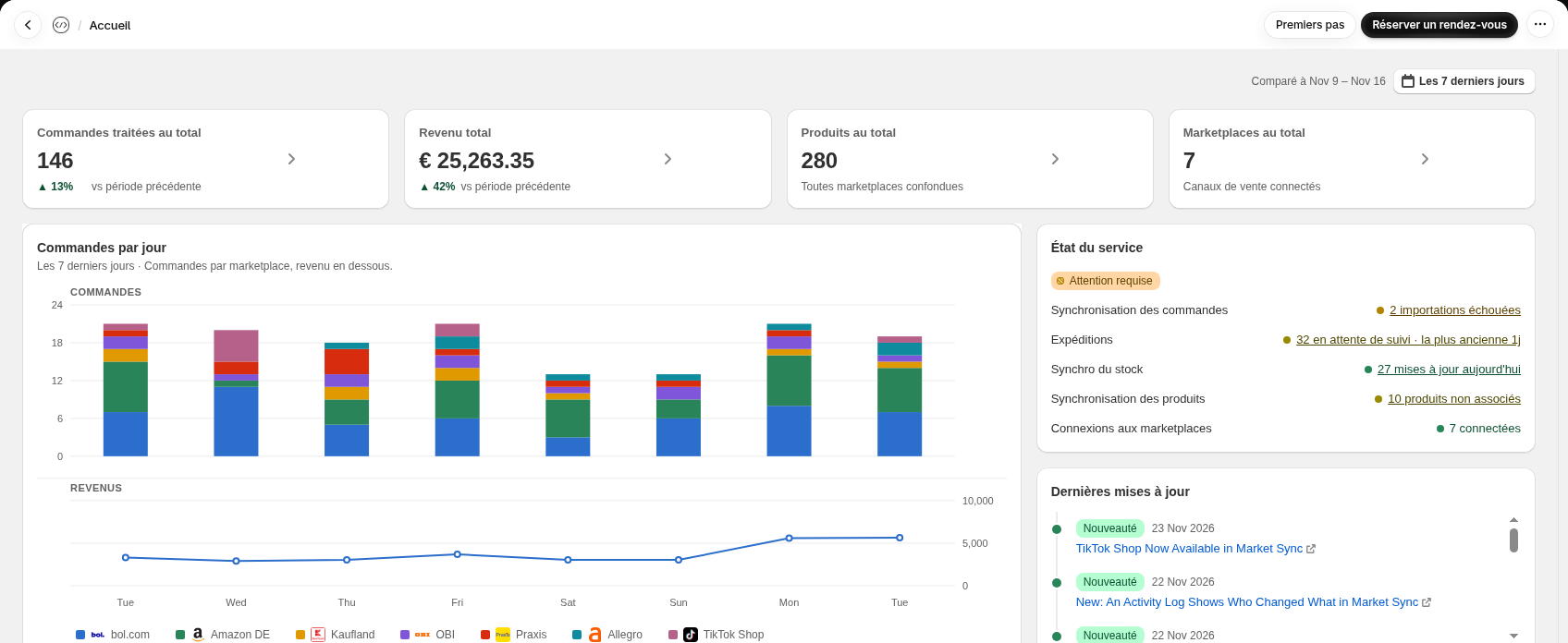
2. Connecter une marketplace
Allez dans Connexions dans le menu de l’application, cliquez sur Ajouter une marketplace et choisissez la marketplace dans la liste. Certaines marketplaces vous demandent de vous connecter et d’autoriser Market Sync ; d’autres demandent une clé API ou des identifiants similaires. Vous définissez aussi un court Prefix et un Name, afin de distinguer les connexions si vous vendez avec plusieurs comptes sur la même marketplace.
Après la connexion, nous demandons un export des produits à la marketplace. Le premier passage peut durer de 5 à 30 minutes selon le nombre de produits.
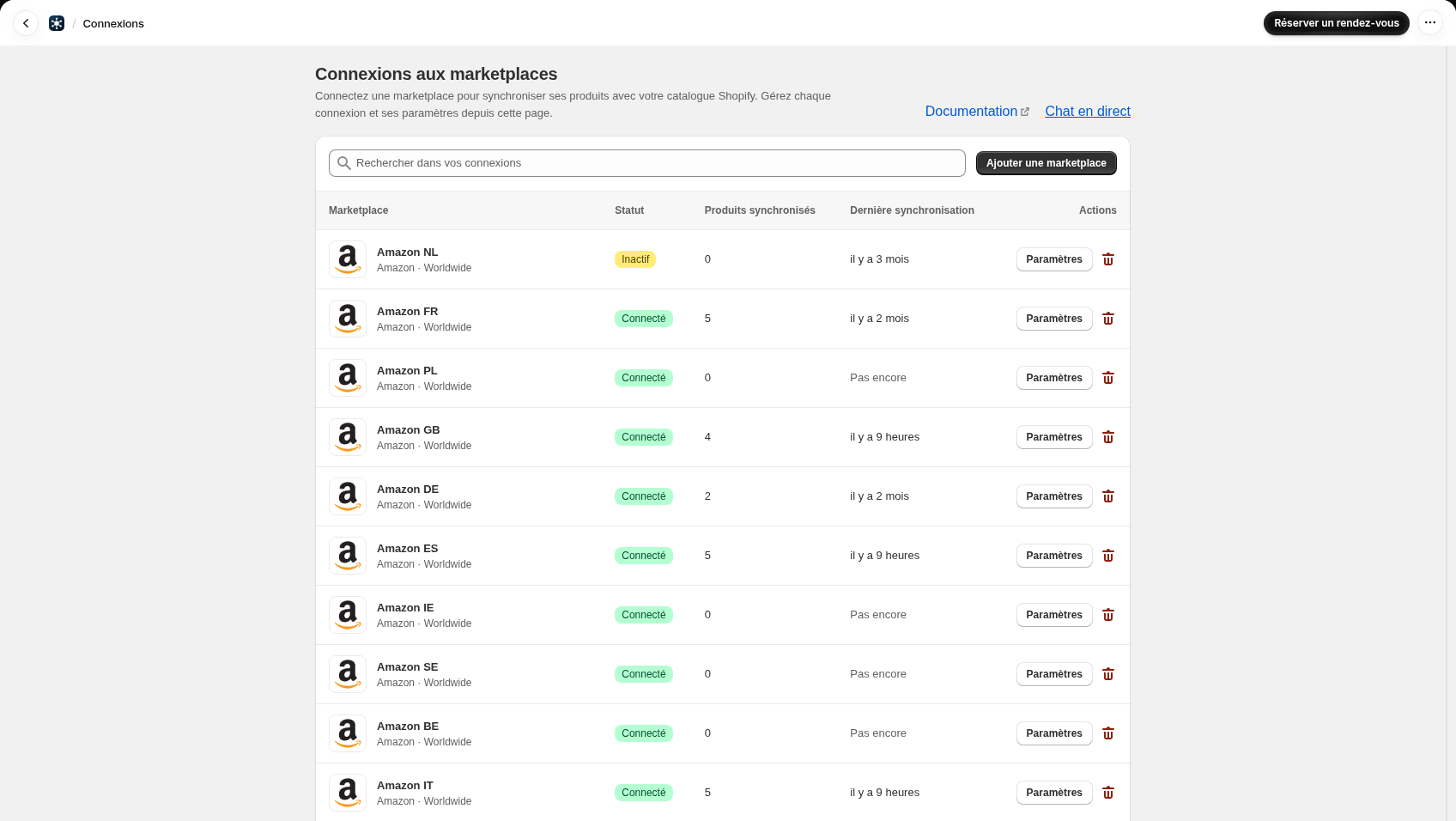
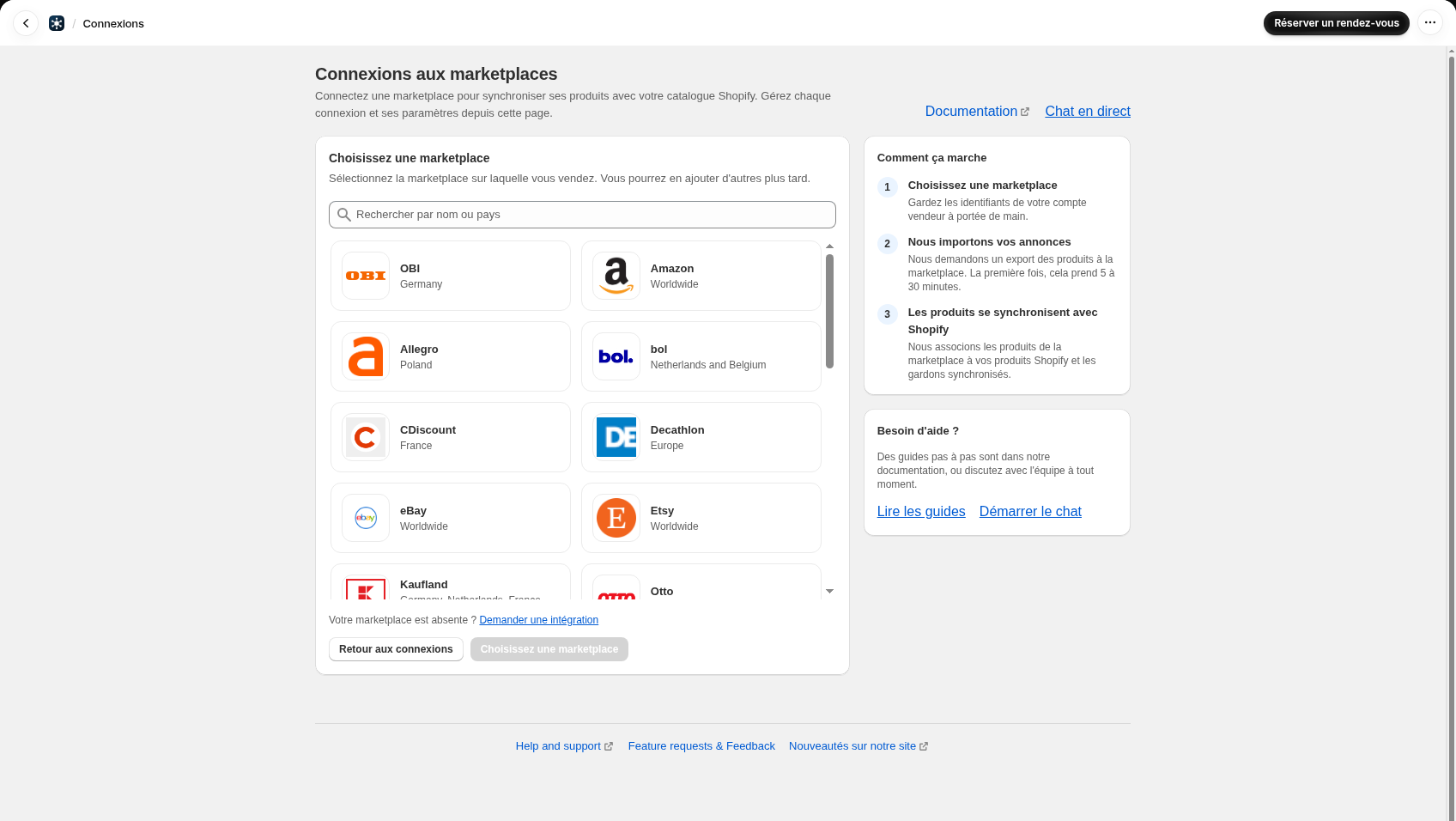
3. Configurer la synchronisation
Ouvrez Paramètres pour régler le traitement des commandes, des produits, de la livraison et des taxes. Les paramètres sont regroupés par onglets (Commandes, Produits, Expédition, Taxes, Notifications par e-mail) ; utilisez la barre de recherche pour trouver un paramètre par son nom. Parmi les options les plus utiles :
- Pilote automatique — importe automatiquement les commandes marketplace dans Shopify, au lieu de les importer manuellement.
- Annulations — maintient les annulations synchronisées entre Shopify et vos marketplaces (Shopify → marketplace pour Amazon et bol.com ; marketplace → Shopify pour Amazon, bol.com et Allegro).
- Synchronisation des stocks de produits — envoie les mises à jour de stock de Shopify vers vos marketplaces dès qu’elles changent. La synchronisation des prix s’active par connexion.
- Activer la méthode d’expédition par défaut — garantit qu’une méthode d’expédition est toujours associée aux commandes, par exemple lorsque MyParcel en a besoin pour imprimer les étiquettes.
- Exécuter les commandes lors de l’envoi depuis la marketplace — marque automatiquement la commande Shopify comme fulfillée lorsque vous créez une étiquette d’expédition côté marketplace.
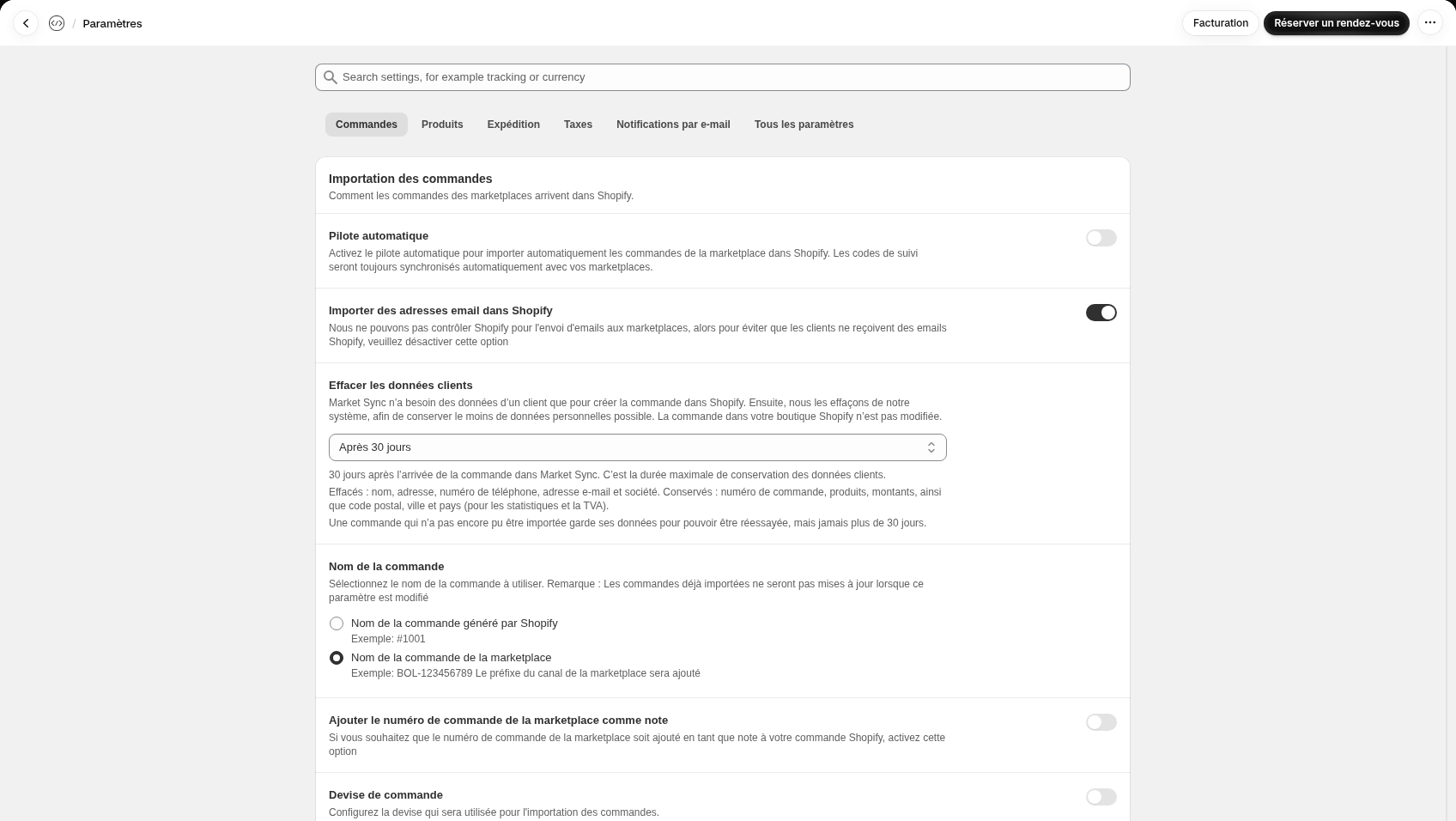
4. Vérifier les commandes et les produits
Sur la page Commandes, consultez les commandes importées, celles qui sont encore en attente ou en échec, et le statut de synchronisation du suivi. Sur la page Produits, voyez quels produits Shopify sont reliés à des offres marketplace et lesquels doivent encore l’être, ainsi que l’historique des mises à jour de stock et de prix envoyées.
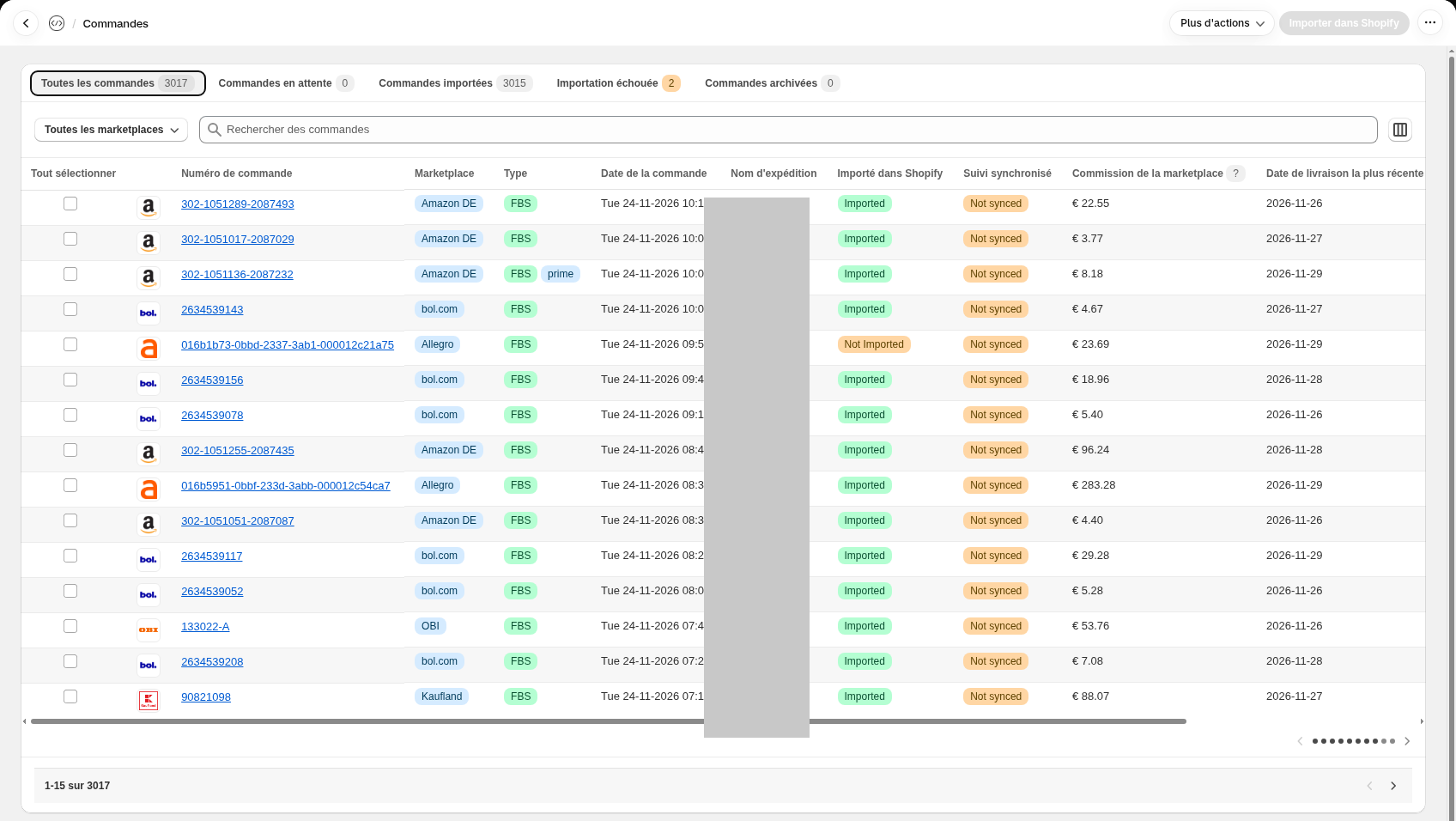
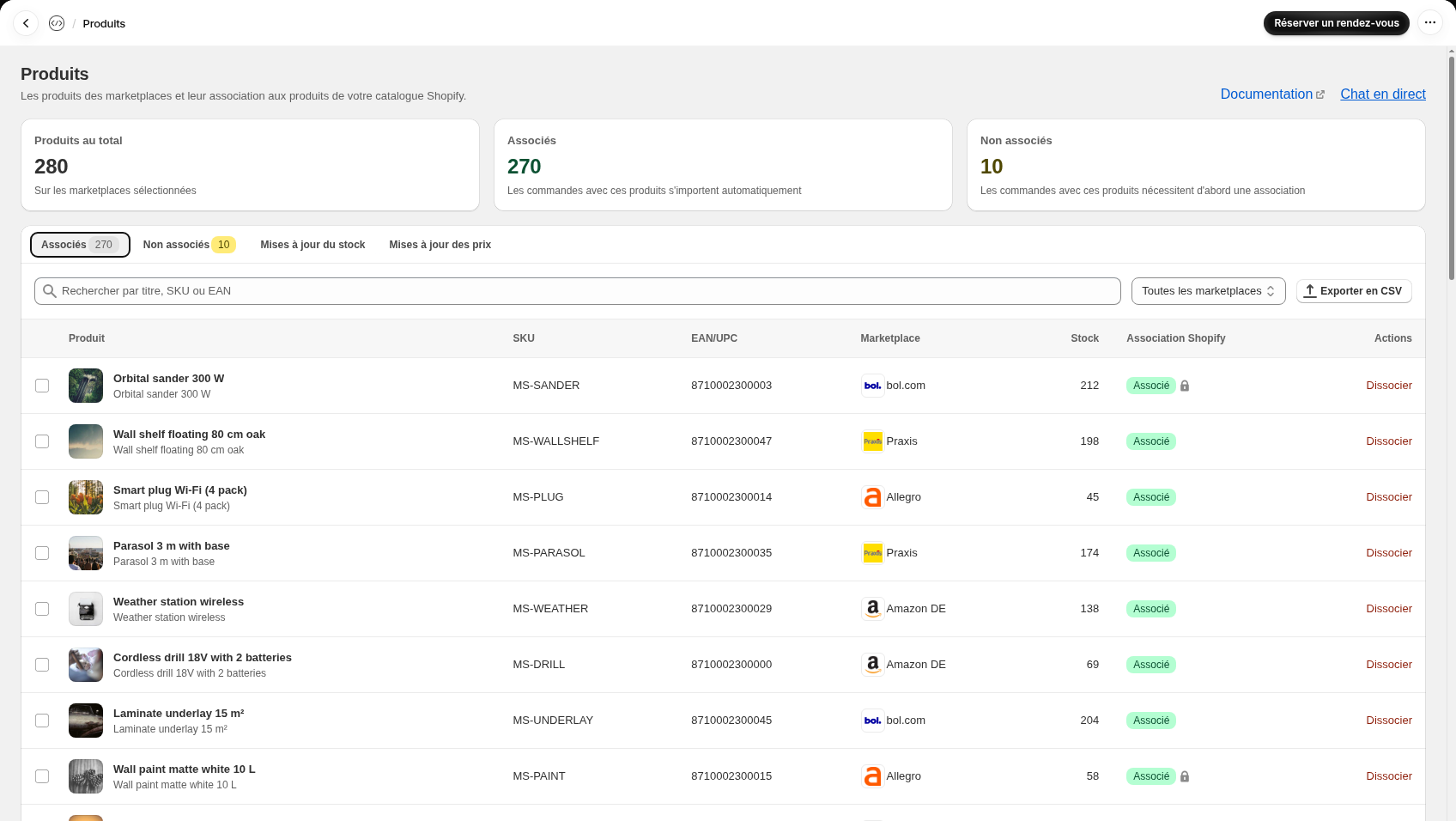
Voilà : une fois vos marketplaces connectées et la synchronisation configurée, Market Sync fait circuler automatiquement les commandes, les stocks et les fulfillments entre Shopify et chaque marketplace sur laquelle vous vendez.
Cet article vous a-t-il été utile ?
Merci pour votre retour !