
Utiliser l’application
Market Sync importe les commandes, renvoie les fulfillments et le suivi, et synchronise stocks et prix. Parcours de chaque page de l’application.
Market Sync importe les commandes de vos marketplaces dans Shopify, renvoie les fulfillments et le suivi, et maintient stocks et prix synchronisés. Cet article parcourt chaque page de l’application.
Accueil
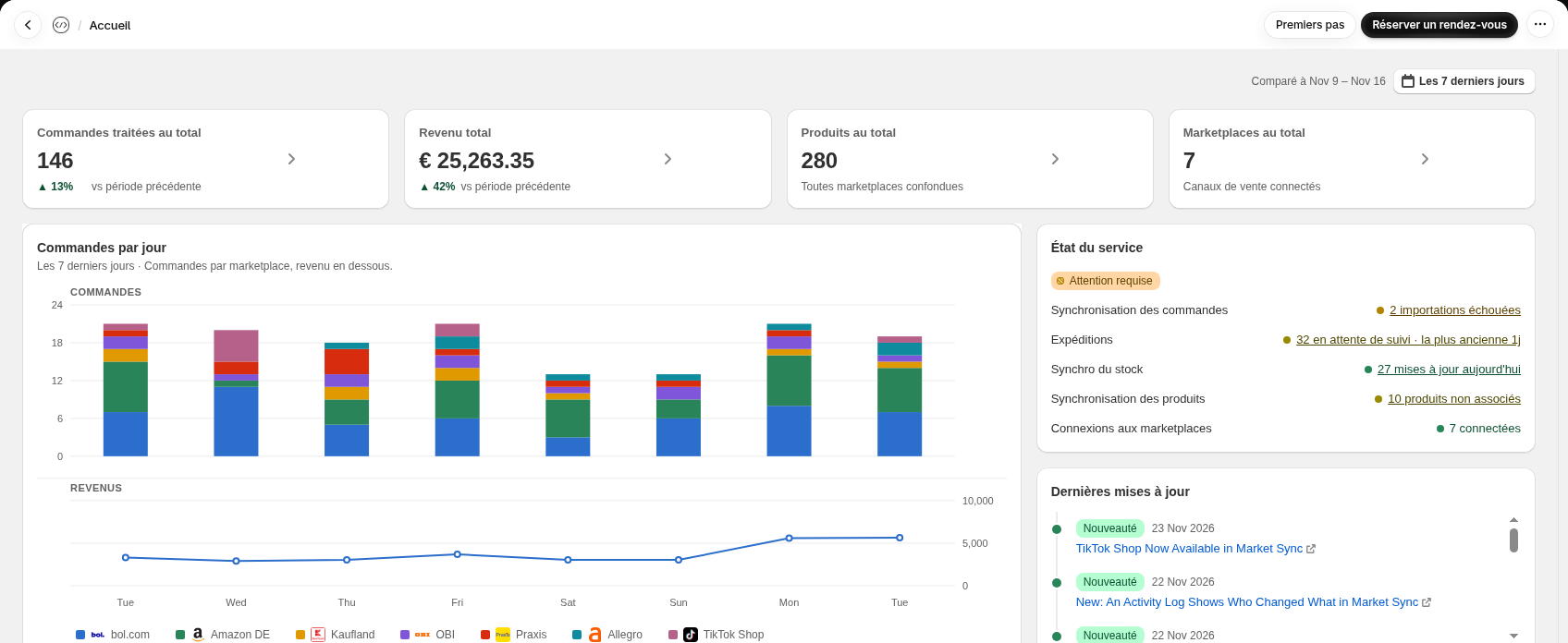
Après l’installation, vous arrivez sur la page Accueil. Elle affiche quatre indicateurs (Commandes traitées au total, les commandes traitées aujourd’hui, Produits au total, Marketplaces au total), une carte État du service (synchronisation des commandes, synchronisation des produits avec le nombre de produits non associés, connexions aux marketplaces), les Dernières mises à jour, et des graphiques de Commandes par jour et de revenu par marketplace. Plus bas, vous trouvez Association des produits par canal de vente et vos 5 meilleurs produits. Utilisez le sélecteur de dates en haut à droite (par exemple Les 7 derniers jours) pour changer la période.

Commandes
La page Commandes liste toutes les commandes récupérées sur vos marketplaces, réparties en Toutes les commandes, Commandes en attente, Commandes importées, Importation échouée et Commandes archivées. Chaque ligne indique la marketplace, le type de commande (FBS = fulfilled by seller, FBA/FBB = fulfilled by the marketplace), si elle a été importée dans Shopify, si le suivi a été synchronisé, la commission de la marketplace, la date de livraison la plus récente et le total. Utilisez la barre de recherche, le filtre marketplace ou l’export CSV pour affiner la liste.
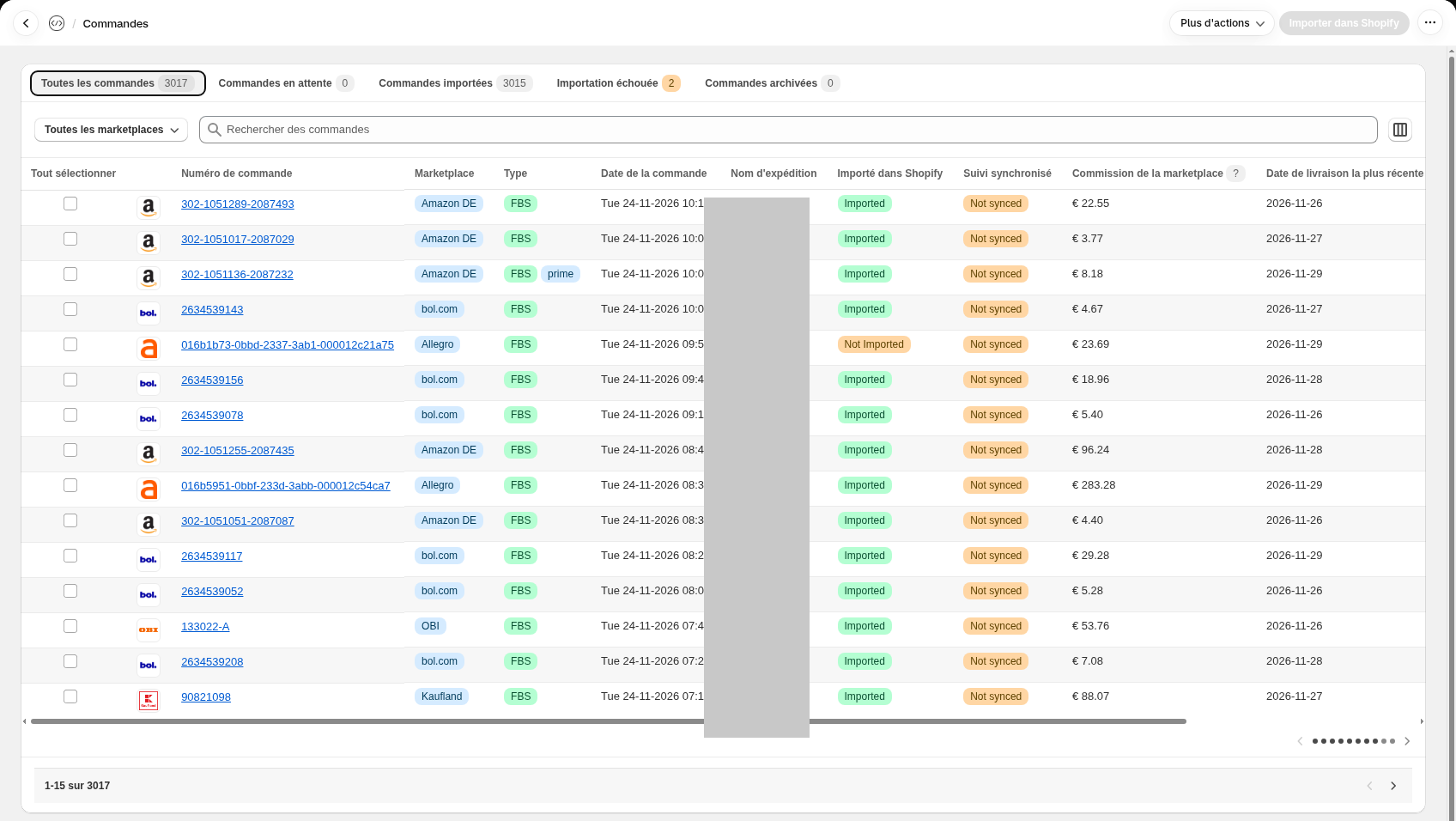
Il y a deux façons d’importer les commandes dans Shopify :
- Automatique — activez Pilote automatique dans Paramètres › Commandes.
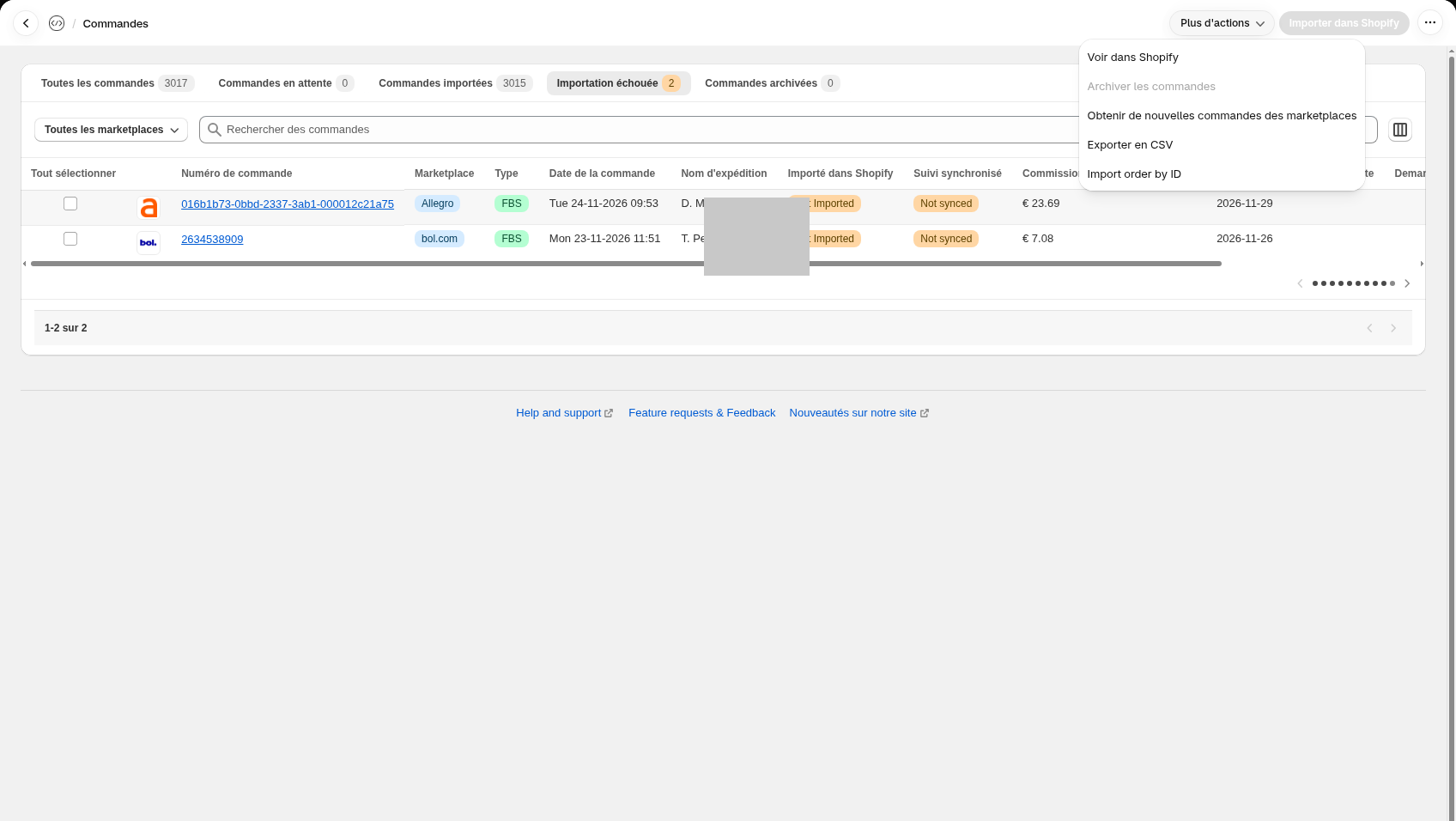
- Manuel — ouvrez Plus d’actions (en haut à droite) et choisissez Obtenir de nouvelles commandes des marketplaces, ou Import order by ID pour une commande précise. Sélectionnez des commandes et cliquez sur Importer dans Shopify pour les importer.
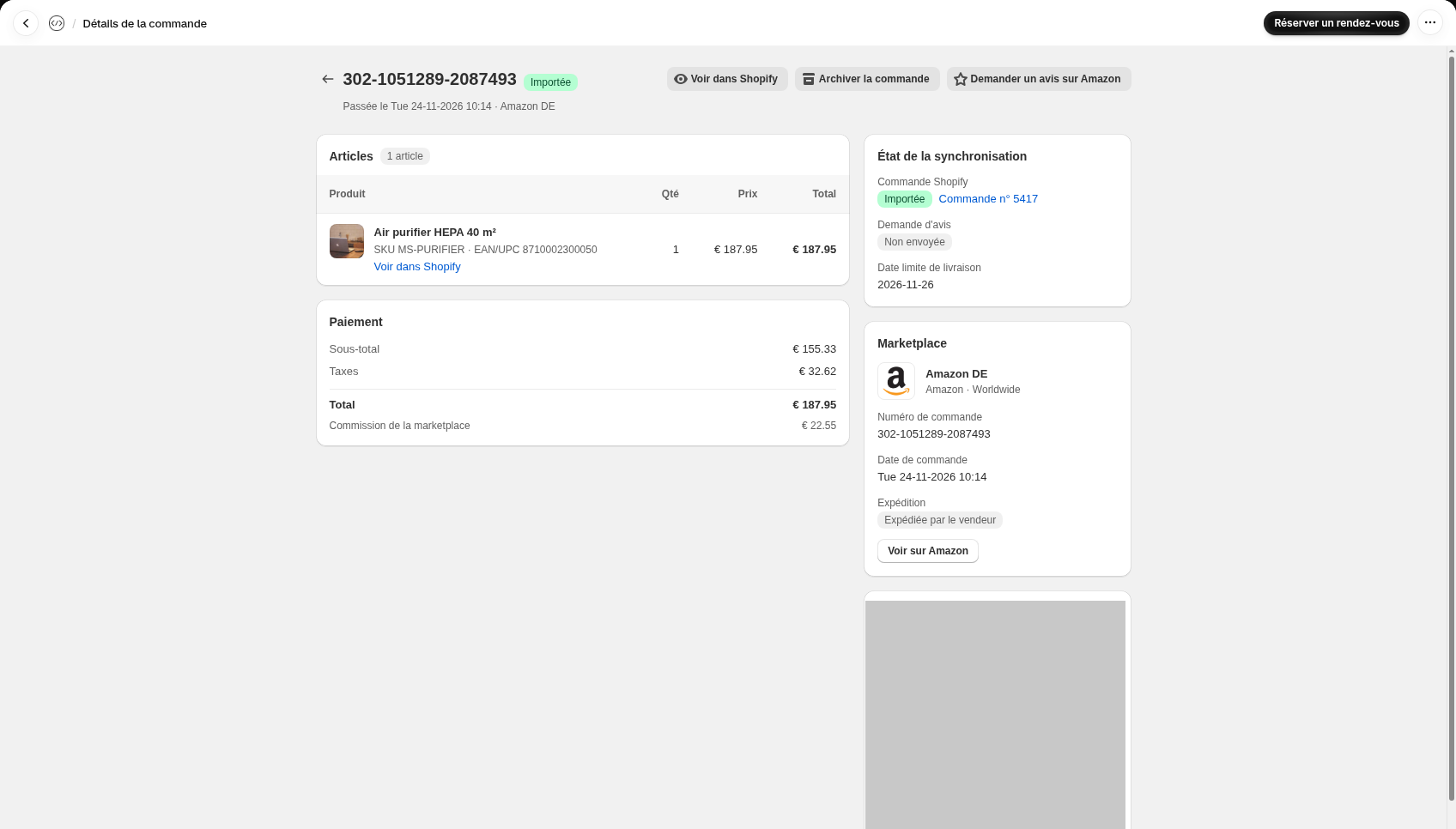
Cliquez sur un numéro de commande pour ouvrir le détail : statut Shopify, date de livraison, adresse de livraison, les produits avec leur EAN/SKU et le statut du suivi, et les totaux. Depuis cet écran, vous pouvez voir la commande dans Shopify, associer un produit non associé, relancer l’import ou archiver la commande.
Produits
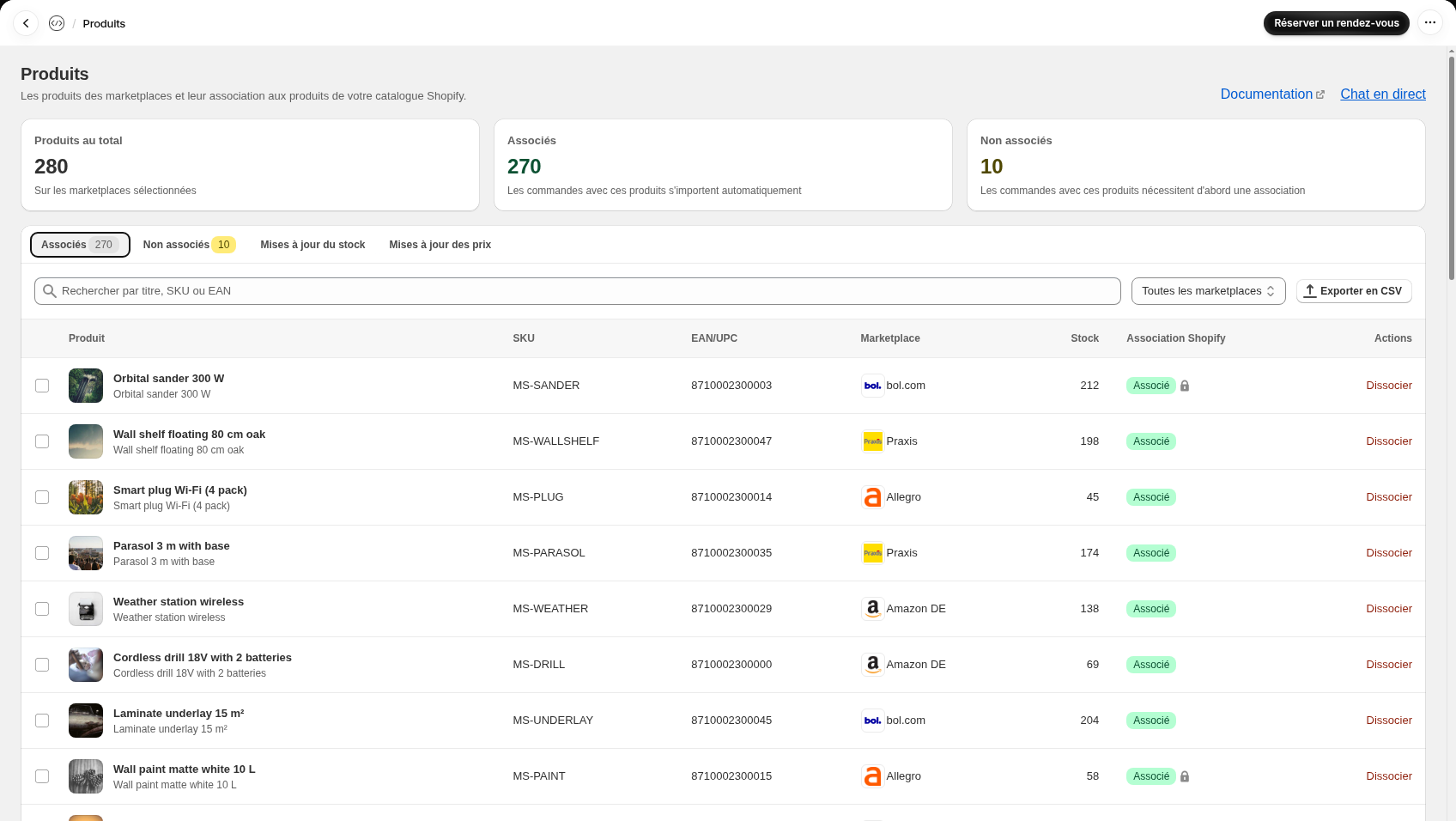
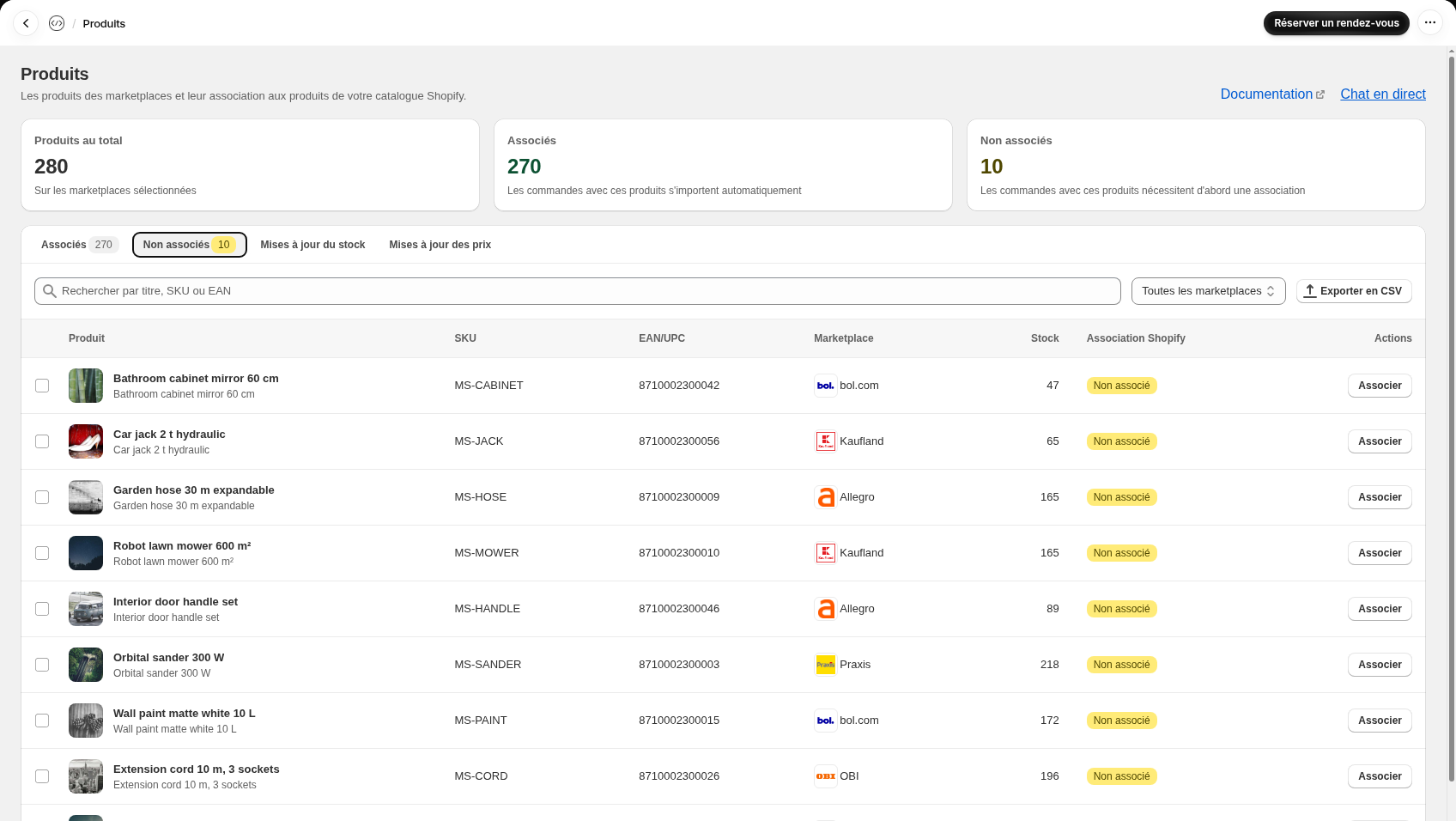
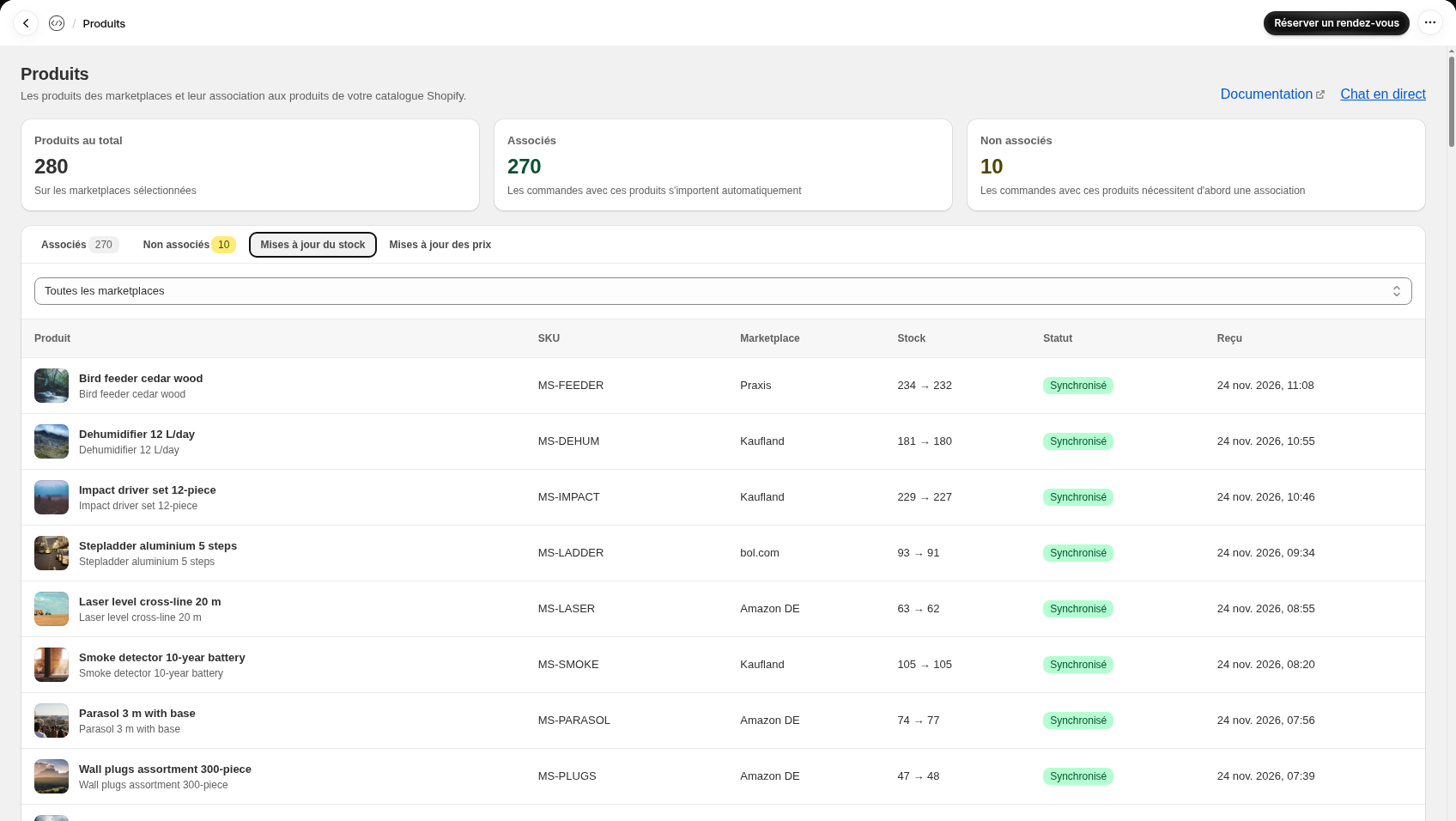
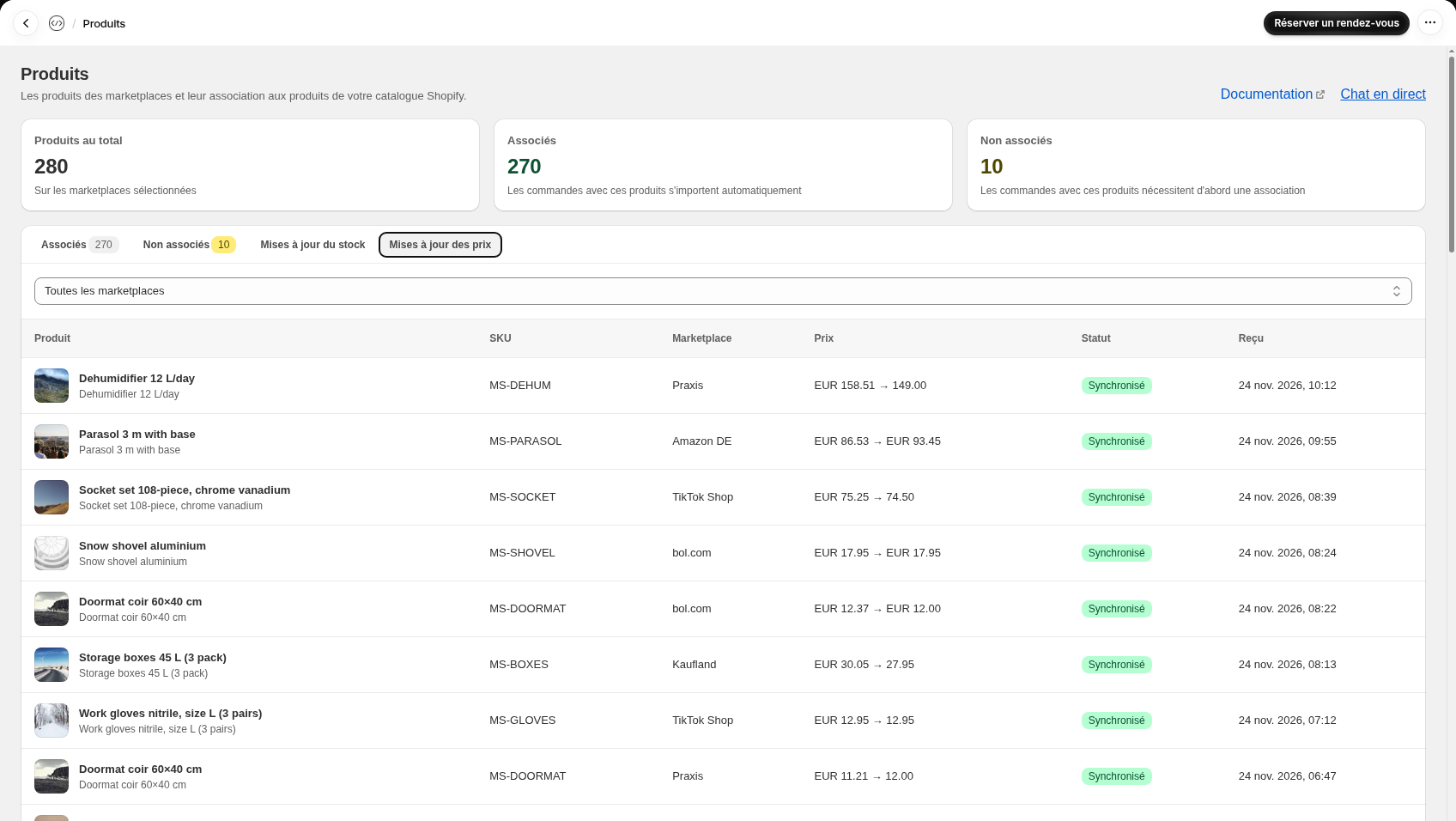
La page Produits a quatre onglets :
- Associés — produits mis en correspondance entre Shopify et une marketplace. Le stock (et éventuellement le prix) est synchronisé pour ceux-ci. Cliquez sur Dissocier pour rompre une association.
- Non associés — offres marketplace que nous n’avons pas pu faire correspondre à un produit Shopify. Cliquez sur Associer pour choisir manuellement le bon produit Shopify.
- Mises à jour du stock — chaque mise à jour de stock envoyée à une marketplace.
- Mises à jour des prix — chaque mise à jour de prix envoyée (ancien prix, nouveau prix, traitée, reçue le).
Filtrez par canal de vente ou exportez la liste en CSV.
Paramètres
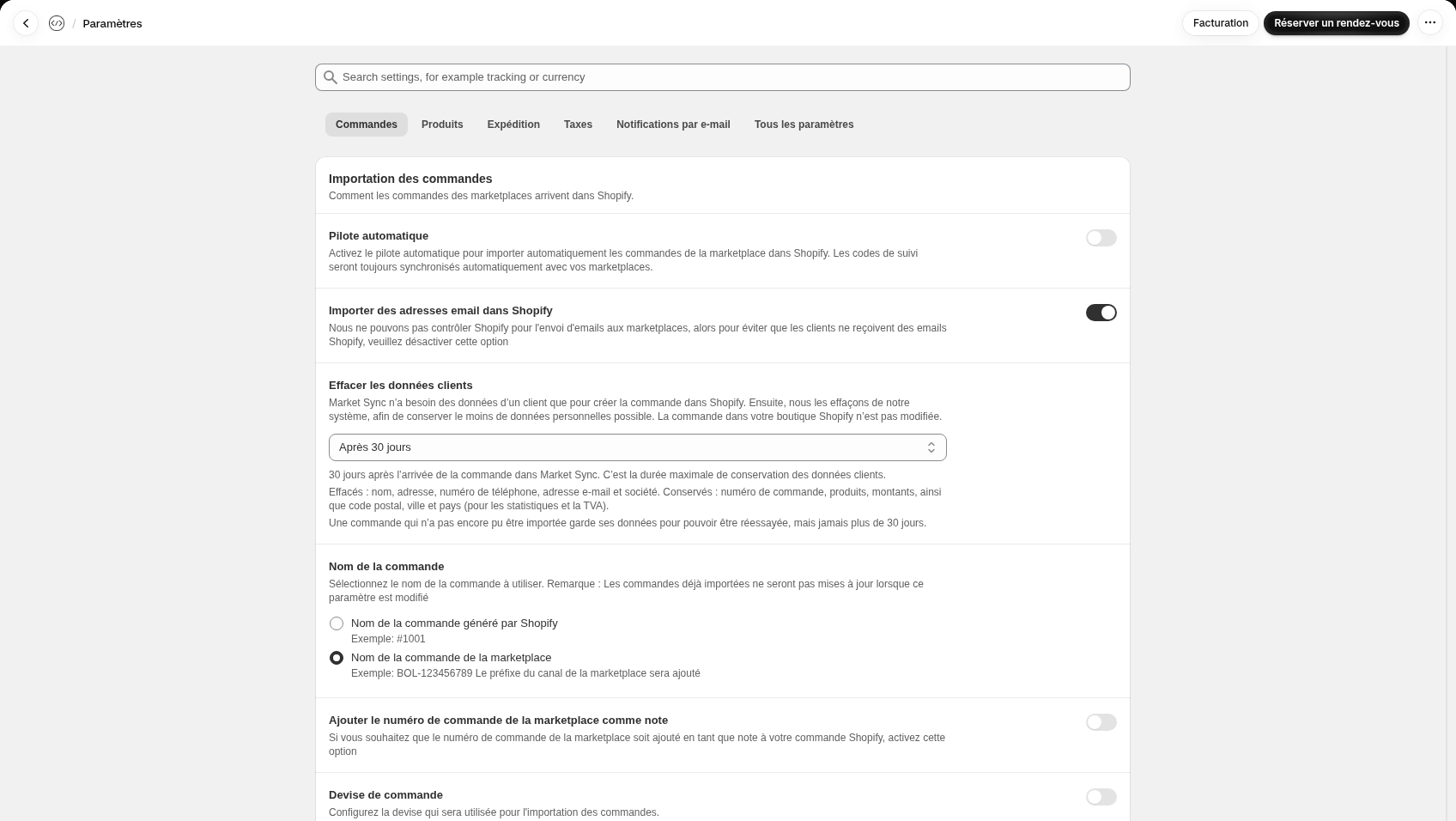
Les paramètres sont regroupés par onglets : Commandes, Produits, Expédition, Taxes, Notifications par e-mail et Tous les paramètres. Utilisez la barre de recherche pour trouver un paramètre par son nom. Chaque paramètre est expliqué dans l’article Paramètres. Le bouton Facturation en haut de la page Paramètres ouvre Paramètres > Facturation, où vous voyez votre forfait, le cycle en cours et le calcul des frais.
Connexions
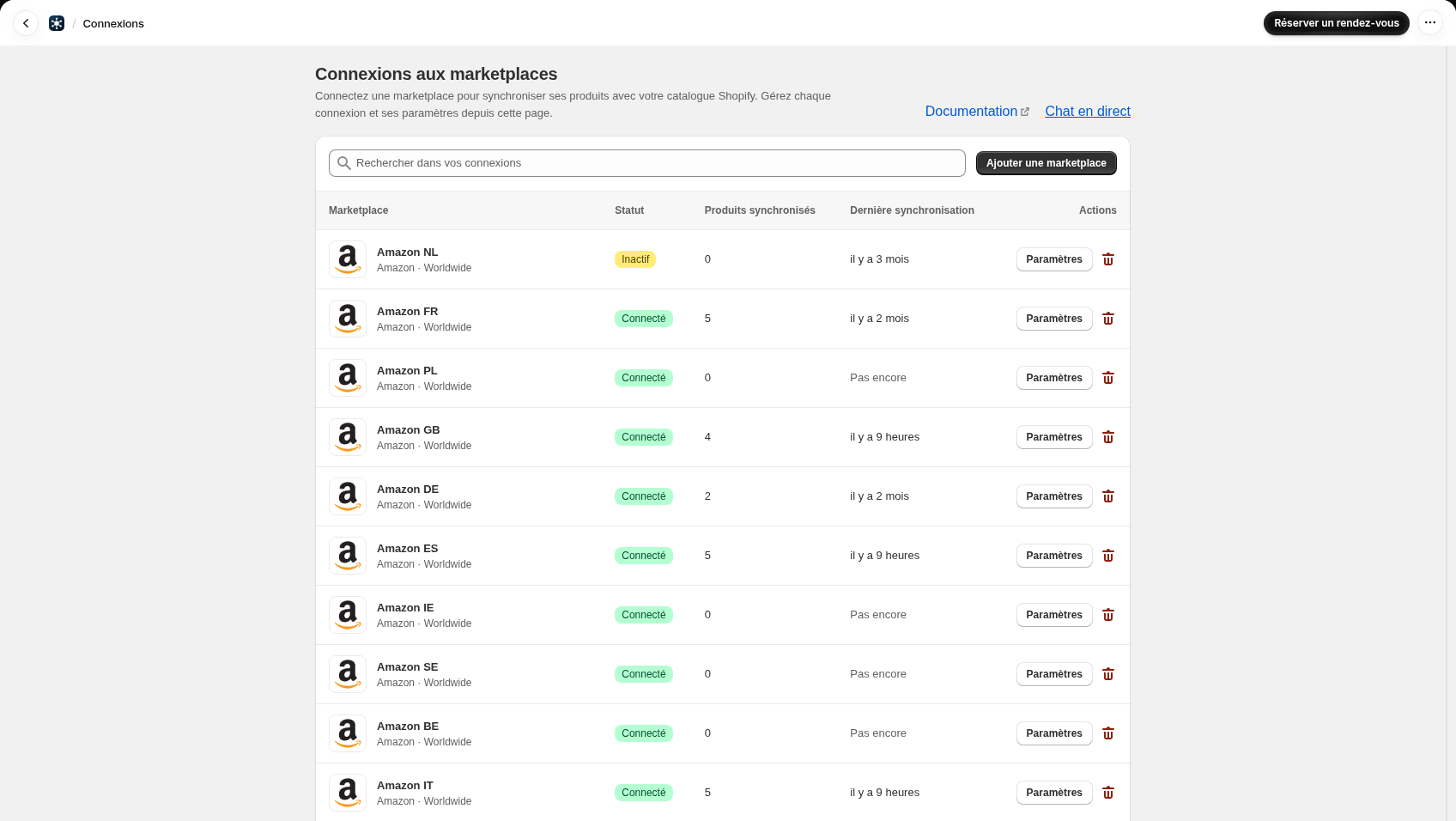
Cliquez sur Ajouter une marketplace, choisissez la marketplace et suivez les étapes de ce canal (certains demandent une connexion, d’autres une clé API). Cliquez sur une connexion existante pour modifier son Name, son Prefix et ses identifiants, ou pour changer les paramètres propres à cette connexion (voir Paramètres de connexion). Delete supprime la connexion.
Aide
En bas de chaque page se trouvent les liens Help and support, Feature requests & Feedback et Nouveautés sur notre site. La bulle de chat en bas à droite ouvre le chat en direct avec notre équipe support.
Cet article vous a-t-il été utile ?
Merci pour votre retour !