
Primi passi con Market Sync per WooCommerce
Installi il plugin Market Sync nel negozio WooCommerce, lo colleghi a Market Sync e aggiunga la prima connessione marketplace.
Market Sync per WooCommerce collega il suo negozio WooCommerce a marketplace online come Amazon, bol, eBay, Etsy, Kaufland, Otto e altri. Prodotti, scorte e ordini vengono sincronizzati tra il negozio e i canali di vendita, tutto dall’admin di WordPress.
Questa guida la accompagna nell’installazione del plugin e nella prima connessione. Occorrono circa cinque minuti.
Prima di iniziare
- Questo plugin è per i negozi WooCommerce. WooCommerce deve essere installato e attivo sul suo sito WordPress.
- Serve un account amministratore WordPress per installare i plugin.
1. Trovare il plugin
Nell’admin WordPress, vada su Plugins → Add Plugin e cerchi Market Sync.

Cerchi il plugin denominato Market Sync di marketsync. La ricerca restituisce molti risultati, quindi potrebbe dover scorrere l’elenco per trovarlo.
2. Installare il plugin
Faccia clic su Install Now sulla scheda Market Sync.
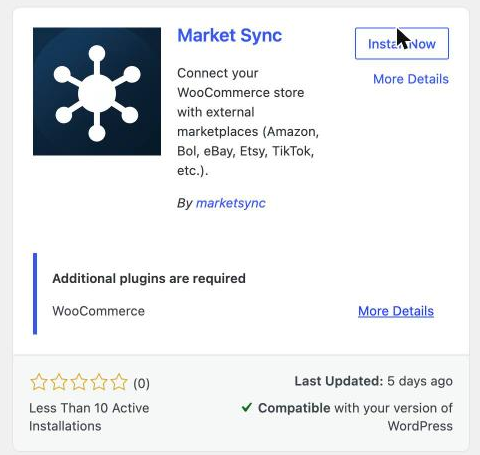
3. Attivare il plugin
Al termine dell’installazione, il pulsante diventa Activate. Faccia clic.
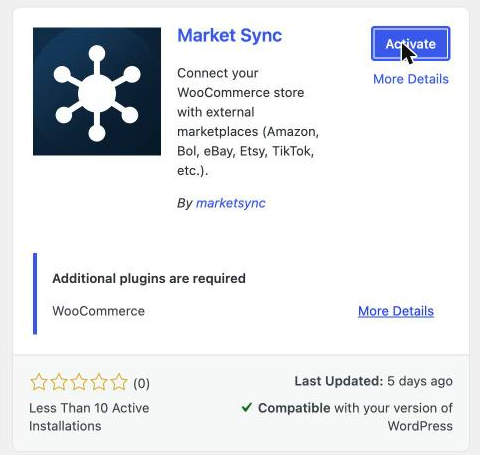
WordPress conferma con Plugin activated e nel menu a sinistra compare una nuova voce Market Sync.

4. Aprire Market Sync
Faccia clic su Market Sync nel menu WordPress. Alla prima apertura vedrà un avviso che Market Sync non è ancora collegato.
5. Collegare il negozio a Market Sync
Faccia clic su Connect store per autorizzare il negozio WooCommerce.
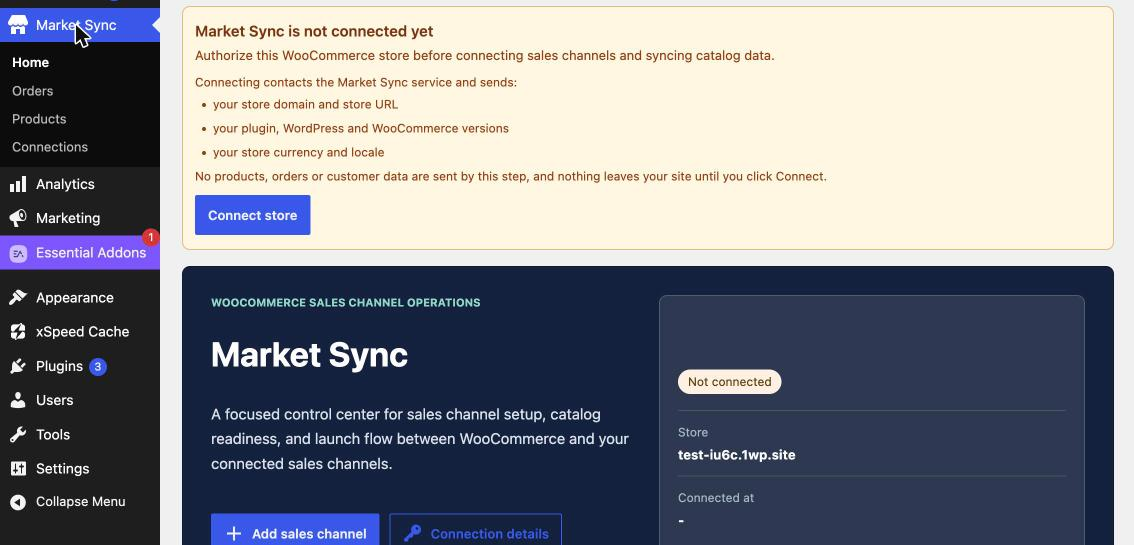
Il collegamento condivide solo il dominio e l’URL del negozio, le versioni del plugin, di WordPress e di WooCommerce, e la valuta e la lingua del negozio. In questo passaggio non vengono inviati prodotti, ordini o dati dei clienti.
Dopo pochi secondi lo stato diventa Connected e vengono mostrati il dominio del negozio e l’orario di collegamento.
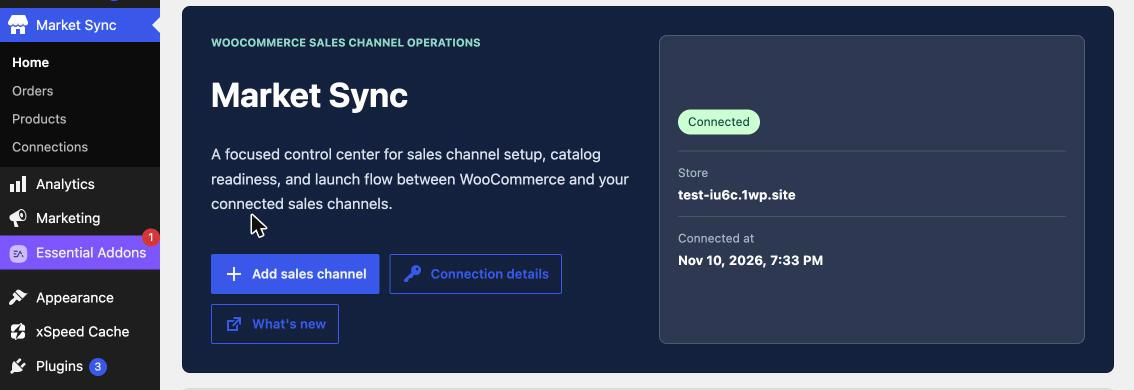
6. Aggiungere la prima connessione
Vada su Market Sync → Connections. Questa pagina elenca tutti i canali di vendita ed è il punto in cui ne aggiunge di nuovi.
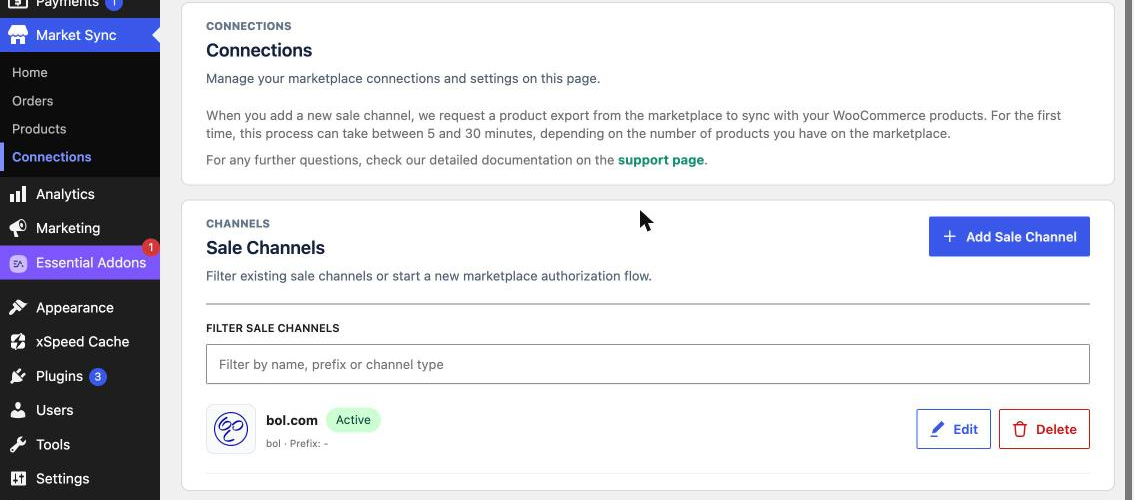
Faccia clic su Add Sale Channel e scelga il marketplace da collegare. Segua i passaggi di autorizzazione di quel marketplace.
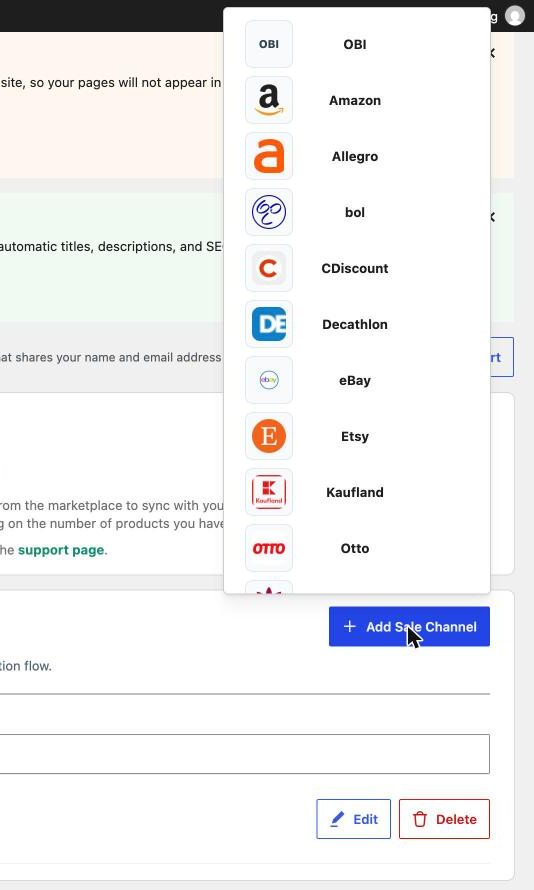
Quando aggiunge un nuovo canale di vendita, Market Sync richiede un export dei prodotti dal marketplace per abbinarli ai prodotti WooCommerce. La prima volta può richiedere da 5 a 30 minuti, a seconda di quanti prodotti ha sul marketplace.
Serve aiuto?
Faccia clic su Contact Support in alto in qualsiasi pagina Market Sync nell’admin WordPress, oppure scriva a [email protected].
Questo articolo ti è stato utile?
Grazie per il tuo feedback!