
Primi passi
Nuovo su Market Sync? Scopra i marketplace supportati, le funzionalità principali e i passaggi per collegare un marketplace e sincronizzare ordini, scorte e fulfillment.
Market Sync collega il suo negozio Shopify ai marketplace sui quali vende, così ordini, prodotti e scorte restano sincronizzati automaticamente — senza dover gestire più back office.
Marketplace supportati
- Adeo
- Airgoods
- Allegro
- Amazon
- bol.com
- Brico
- CDiscount
- Decathlon
- eBay
- Etsy
- Faire
- Kaufland
- Mediamarkt
- Otto
- PodFoods
- Praxis
- Walmart DSV
- XXXLutz
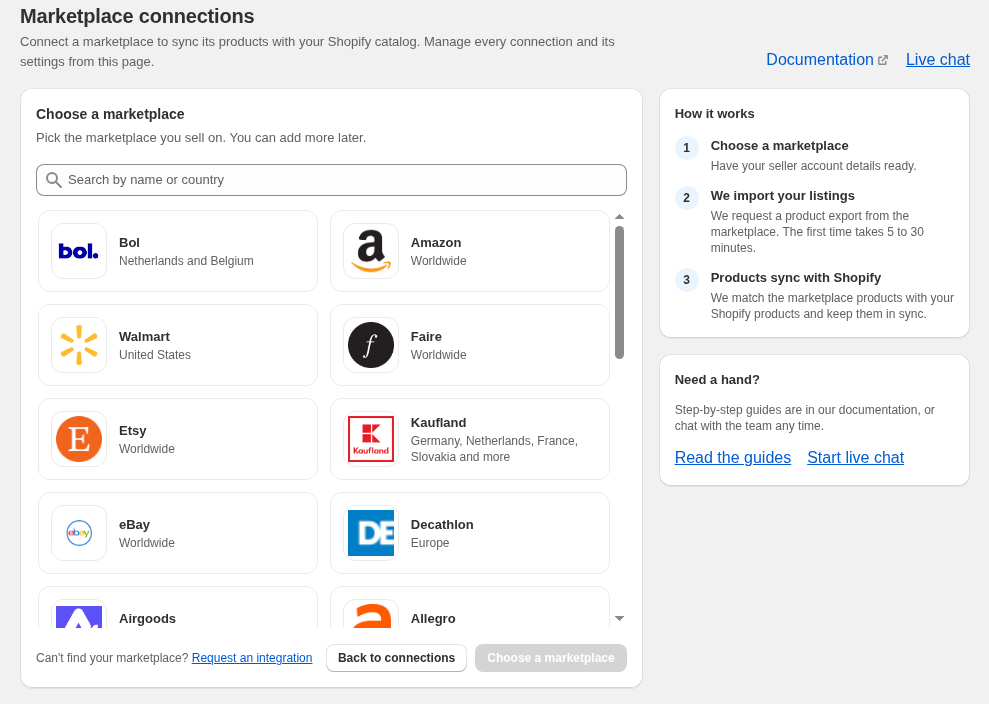
Altri marketplace vengono aggiunti regolarmente. Ne manca uno? Usi Request an integration nell’elenco Add marketplace.
Funzionalità principali
- Importi automaticamente gli ordini da ogni marketplace collegato, oppure li importi manualmente quando preferisce.
- I fulfillment creati in Shopify (con tracking) vengono inviati automaticamente al marketplace.
- Gli aggiornamenti di scorte e prezzi in Shopify vengono inviati ai marketplace collegati, così l’inventario resta accurato ovunque venda.
1. Aprire l’app
Dopo aver installato Market Sync dallo Shopify App Store, arriva alla dashboard Home. Una breve guida iniziale la accompagna in tre passaggi: collegare un canale di vendita, importare i prodotti, importare gli ordini. Ogni passaggio viene contrassegnato come Done una volta completato; può chiudere la guida in qualsiasi momento.
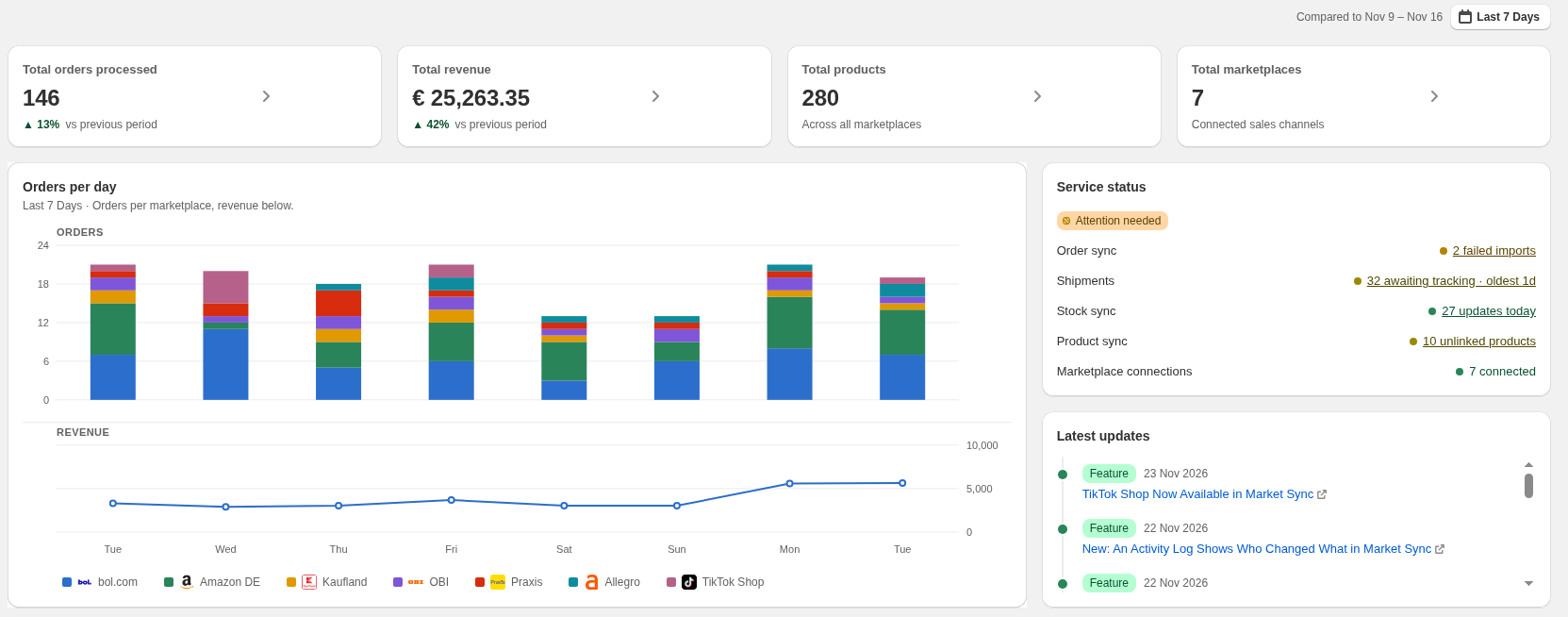
Sotto la guida, la dashboard mostra gli ordini elaborati, gli ordini elaborati oggi, il totale dei prodotti e i marketplace collegati. La scheda Service status indica a colpo d’occhio se la sincronizzazione di ordini e prodotti è regolare e quanti prodotti non sono ancora abbinati. I grafici mostrano ordini e fatturato per giorno e per marketplace; usi il selettore di date (in alto a destra) per cambiare il periodo.
2. Collegare un marketplace
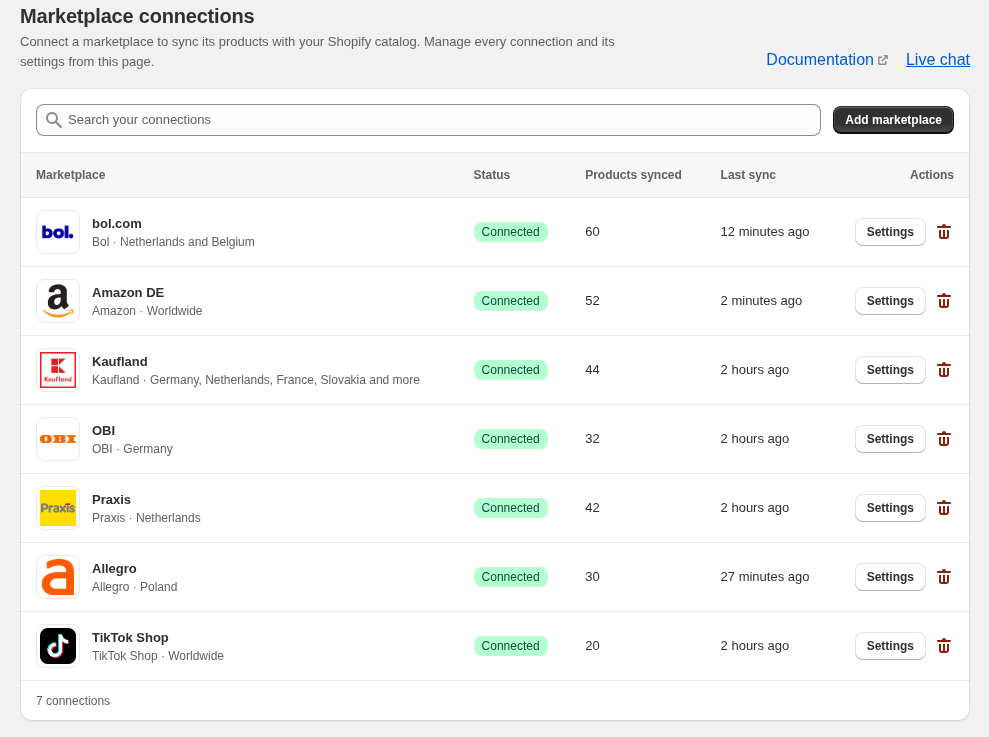
Vada su Connections nel menu dell’app, faccia clic su Add marketplace e scelga il marketplace dall’elenco. Alcuni marketplace chiedono di accedere e autorizzare Market Sync; altri richiedono una chiave API o credenziali simili. Imposterà anche un breve Prefix e un Name, per distinguere le connessioni se vende con più account sullo stesso marketplace.
Dopo il collegamento richiediamo un export dei prodotti dal marketplace. La prima elaborazione può richiedere da 5 a 30 minuti, a seconda del numero di prodotti.
3. Configurare la sincronizzazione
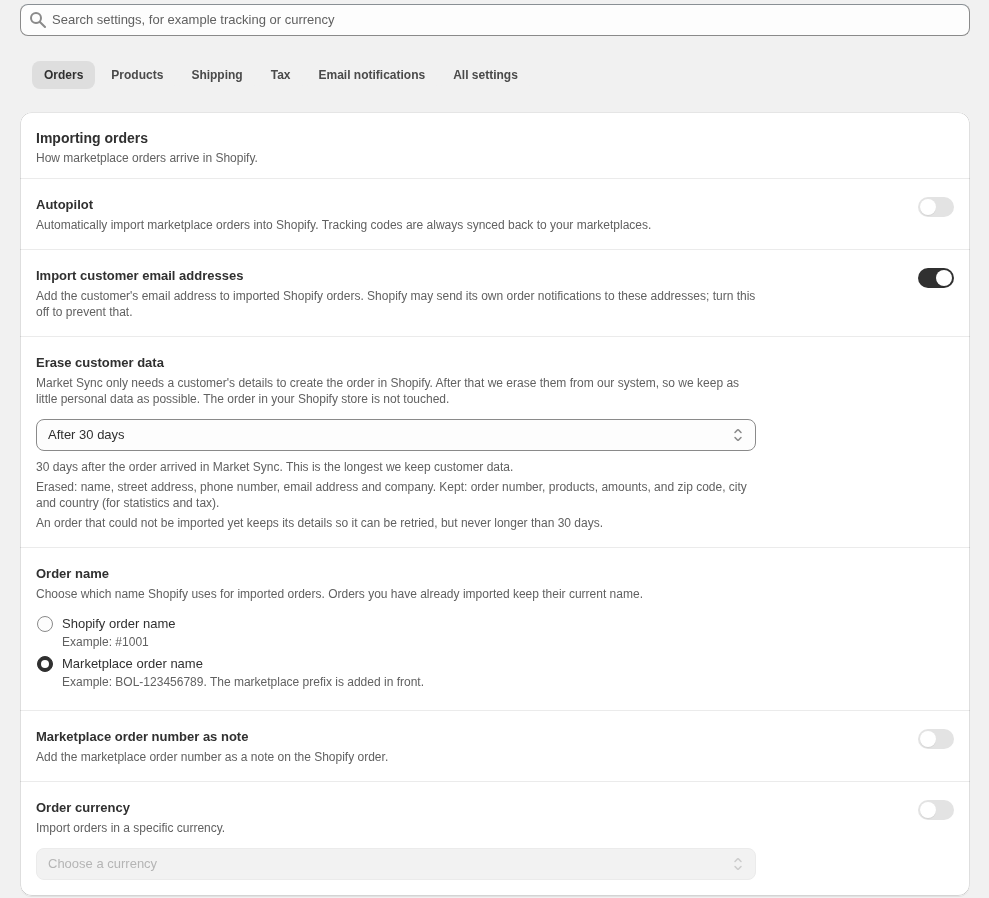
Apri Settings per regolare come vengono gestiti ordini, prodotti, spedizione e imposte. Le impostazioni sono raggruppate in schede (Orders, Products, Shipping, Tax, Email notifications); usi la barra di ricerca per trovare un’impostazione per nome. Tra le opzioni più utili:
- Autopilot — importa automaticamente gli ordini del marketplace in Shopify, invece di importarli manualmente.
- Order cancellation sync — mantiene sincronizzati gli annullamenti tra Shopify e i suoi marketplace (Shopify → marketplace per Amazon e bol.com; marketplace → Shopify per Amazon, bol.com e Allegro).
- Product inventory sync — invia gli aggiornamenti di scorta da Shopify ai marketplace ogni volta che cambiano. La sincronizzazione dei prezzi si attiva per singola connessione.
- Default shipping method — garantisce che gli ordini abbiano sempre un metodo di spedizione, ad esempio quando MyParcel ne ha bisogno per stampare le etichette.
- Fulfill orders when shipped from the marketplace — contrassegna automaticamente l’ordine Shopify come evaso quando crea un’etichetta di spedizione sul marketplace.
4. Controllare ordini e prodotti
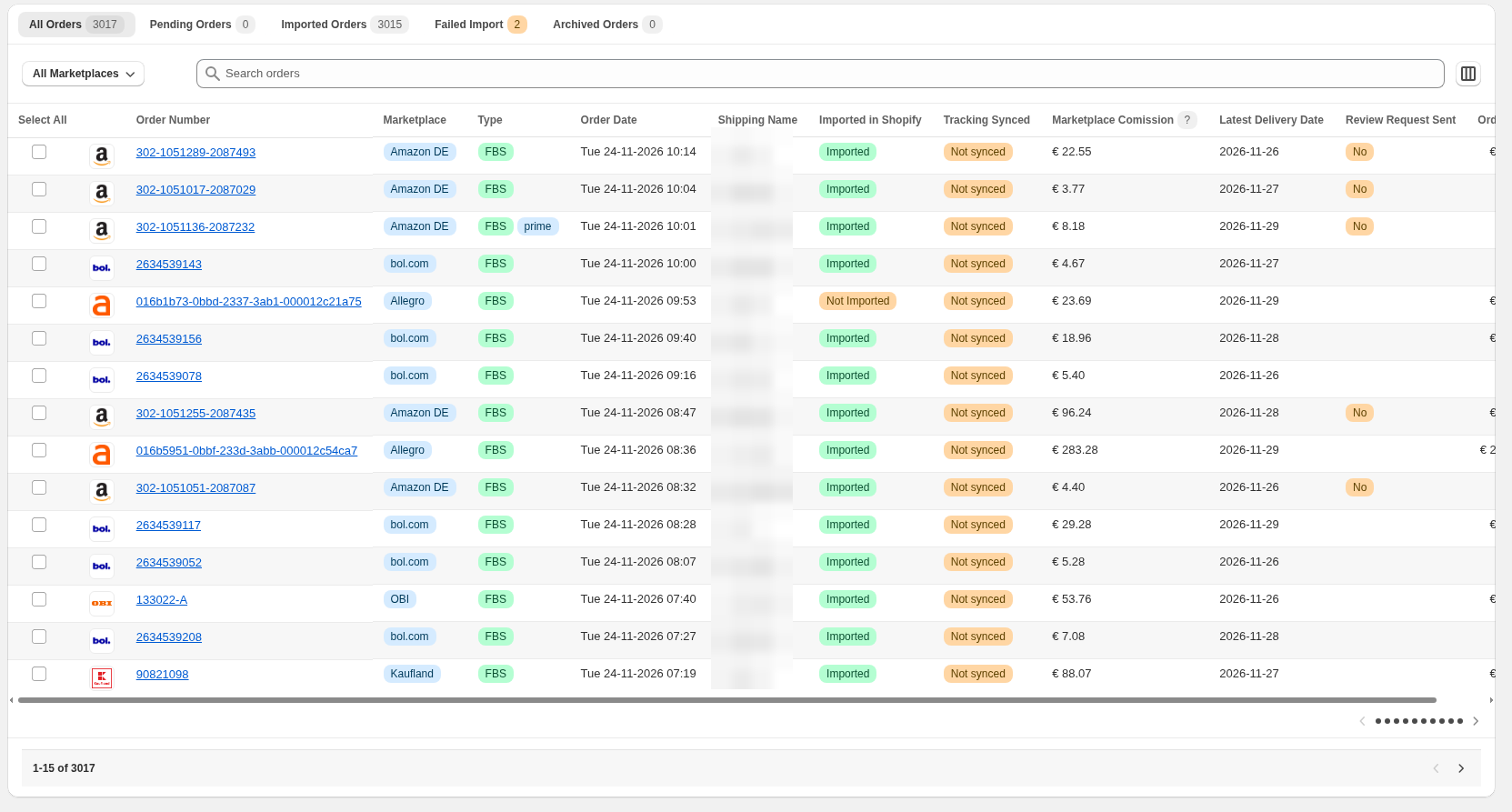
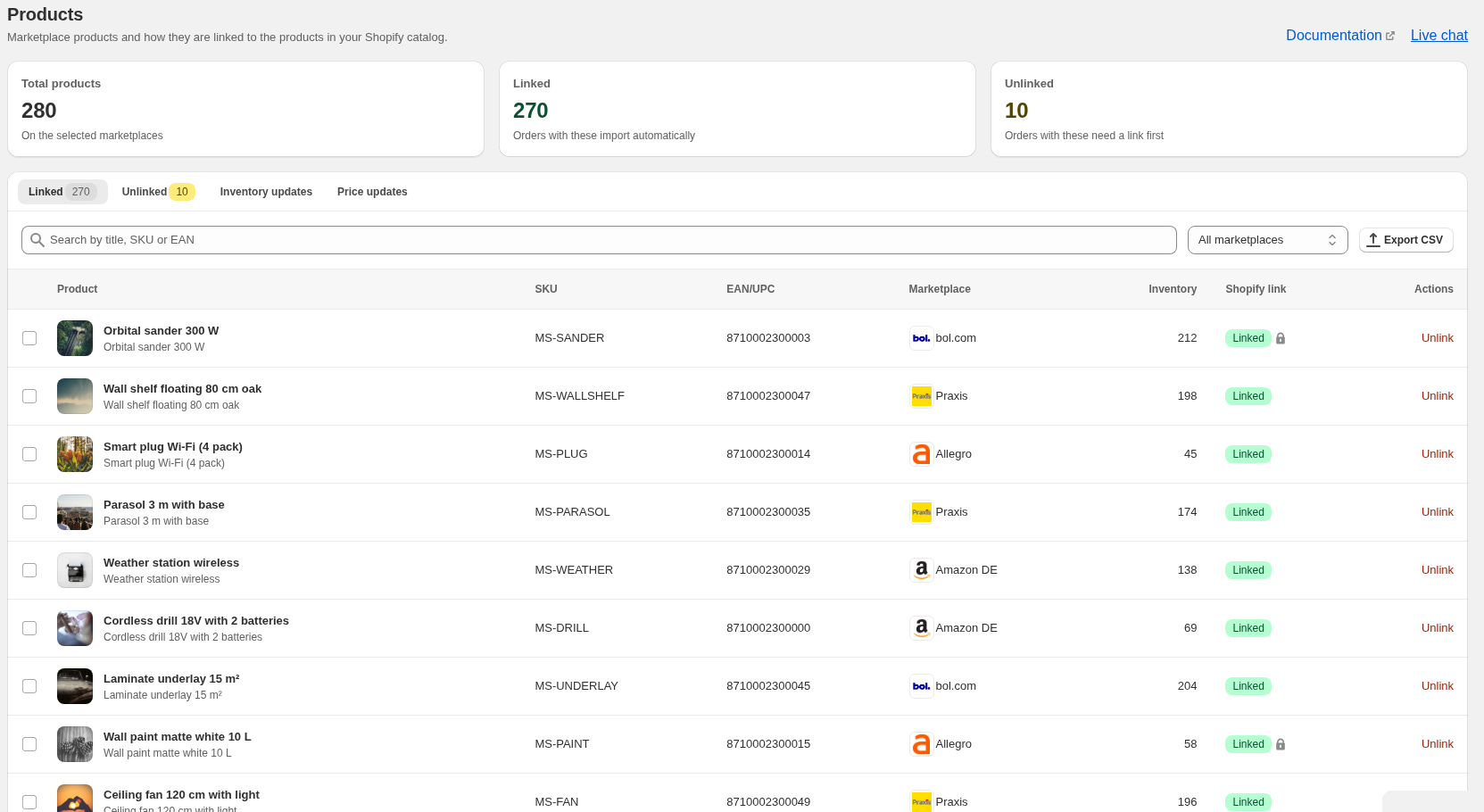
Nella pagina Orders rivede gli ordini importati, quelli ancora in attesa o non riusciti, e lo stato della sincronizzazione del tracking. Nella pagina Products vede quali prodotti Shopify sono abbinati alle offerte del marketplace e quali vanno ancora abbinati, oltre alla cronologia degli aggiornamenti di scorte e prezzi inviati.
È tutto: una volta collegati i marketplace e configurata la sincronizzazione, Market Sync fa circolare automaticamente ordini, scorte e fulfillment tra Shopify e ogni marketplace sul quale vende.
Questo articolo ti è stato utile?
Grazie per il tuo feedback!