
Usare l’app
Market Sync importa gli ordini, rimanda fulfillment e tracking e sincronizza scorte e prezzi. Una guida a ogni pagina dell’app.
Market Sync importa gli ordini dai suoi marketplace in Shopify, rimanda fulfillment e tracking e mantiene sincronizzate scorte e prezzi. Questo articolo illustra ogni pagina dell’app.
Home
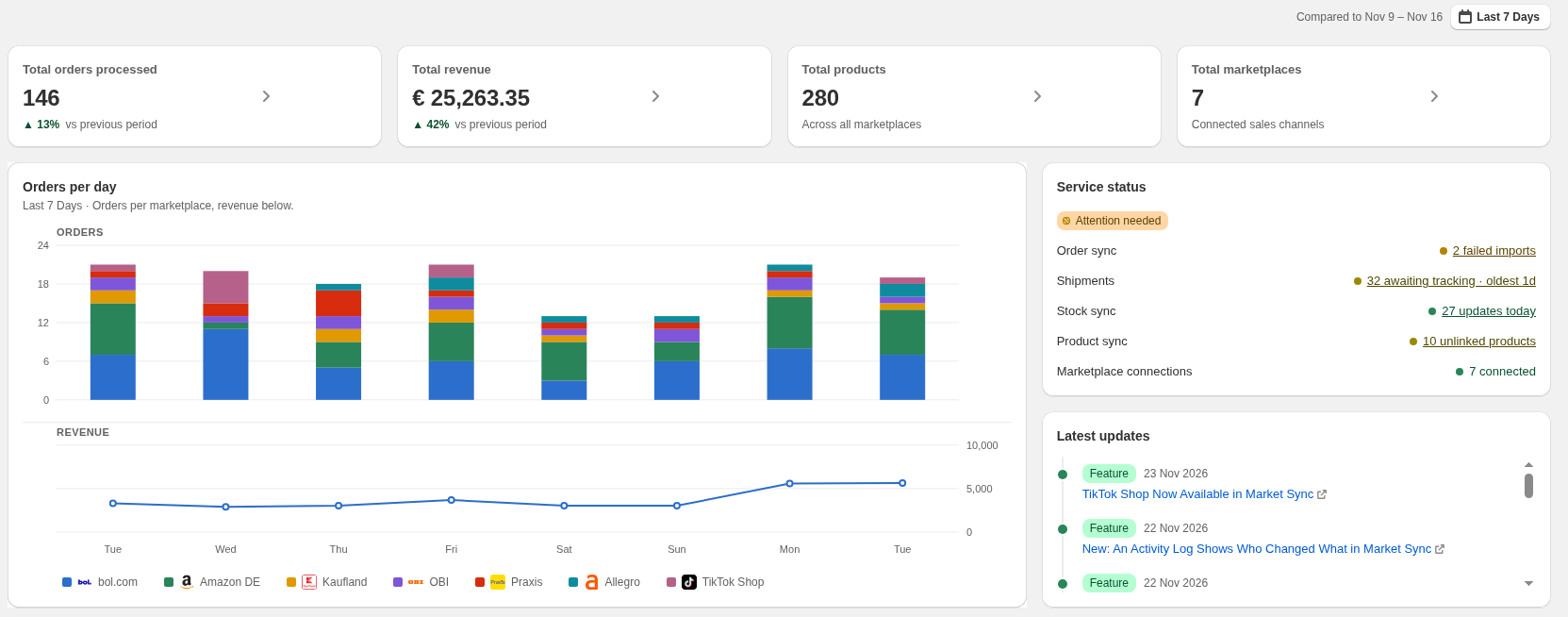
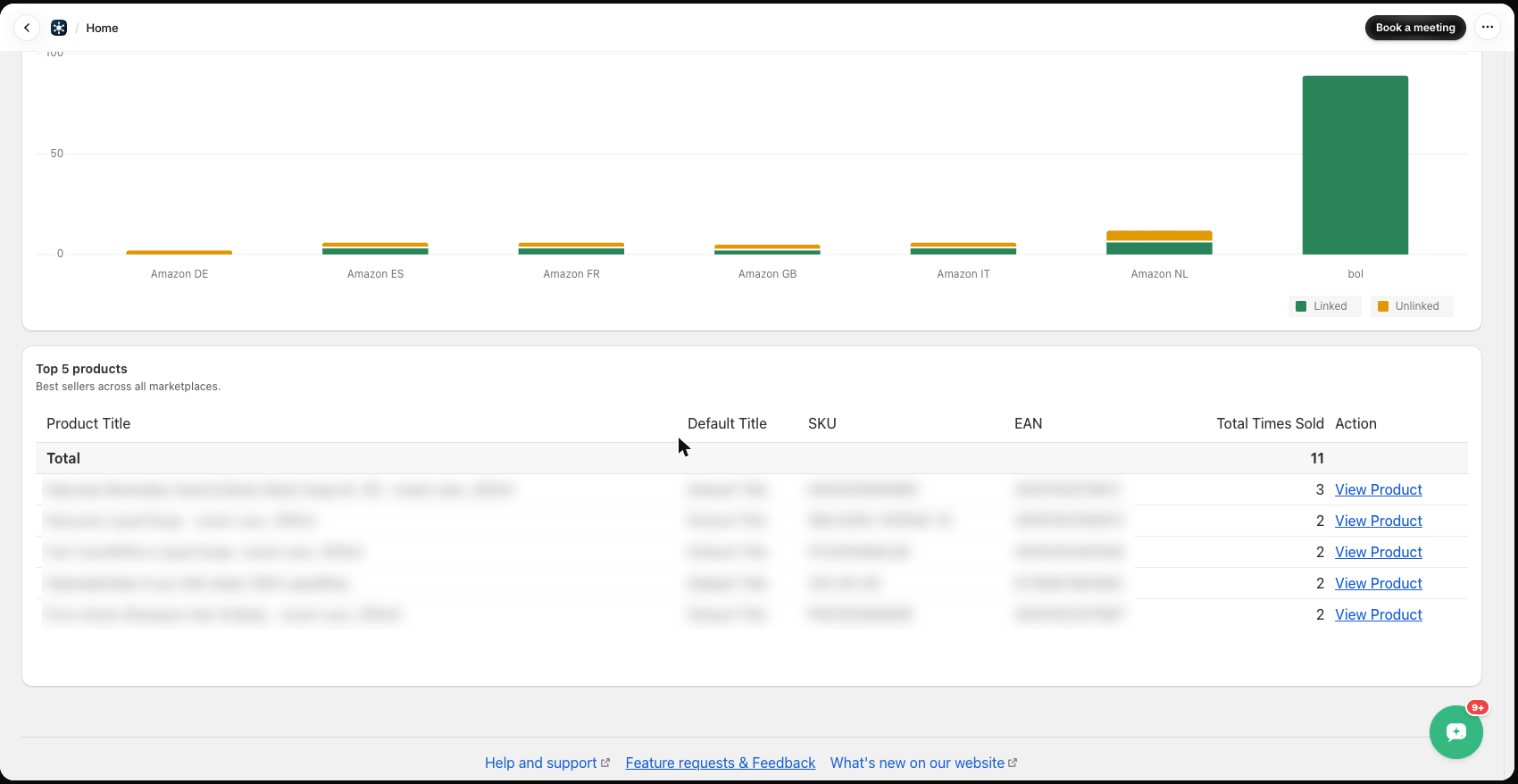
Dopo l’installazione arriva alla pagina Home. Mostra quattro indicatori (ordini elaborati nel periodo selezionato, ordini elaborati oggi, totale prodotti, marketplace collegati), una scheda Service status (sincronizzazione ordini, sincronizzazione prodotti con il numero di prodotti non abbinati, connessioni marketplace), gli ultimi aggiornamenti prodotto e grafici di ordini e fatturato per giorno e per marketplace. Più in basso trova l’abbinamento prodotti per canale di vendita e i suoi 5 prodotti principali. Usi il selettore di date in alto a destra per cambiare il periodo.
Orders
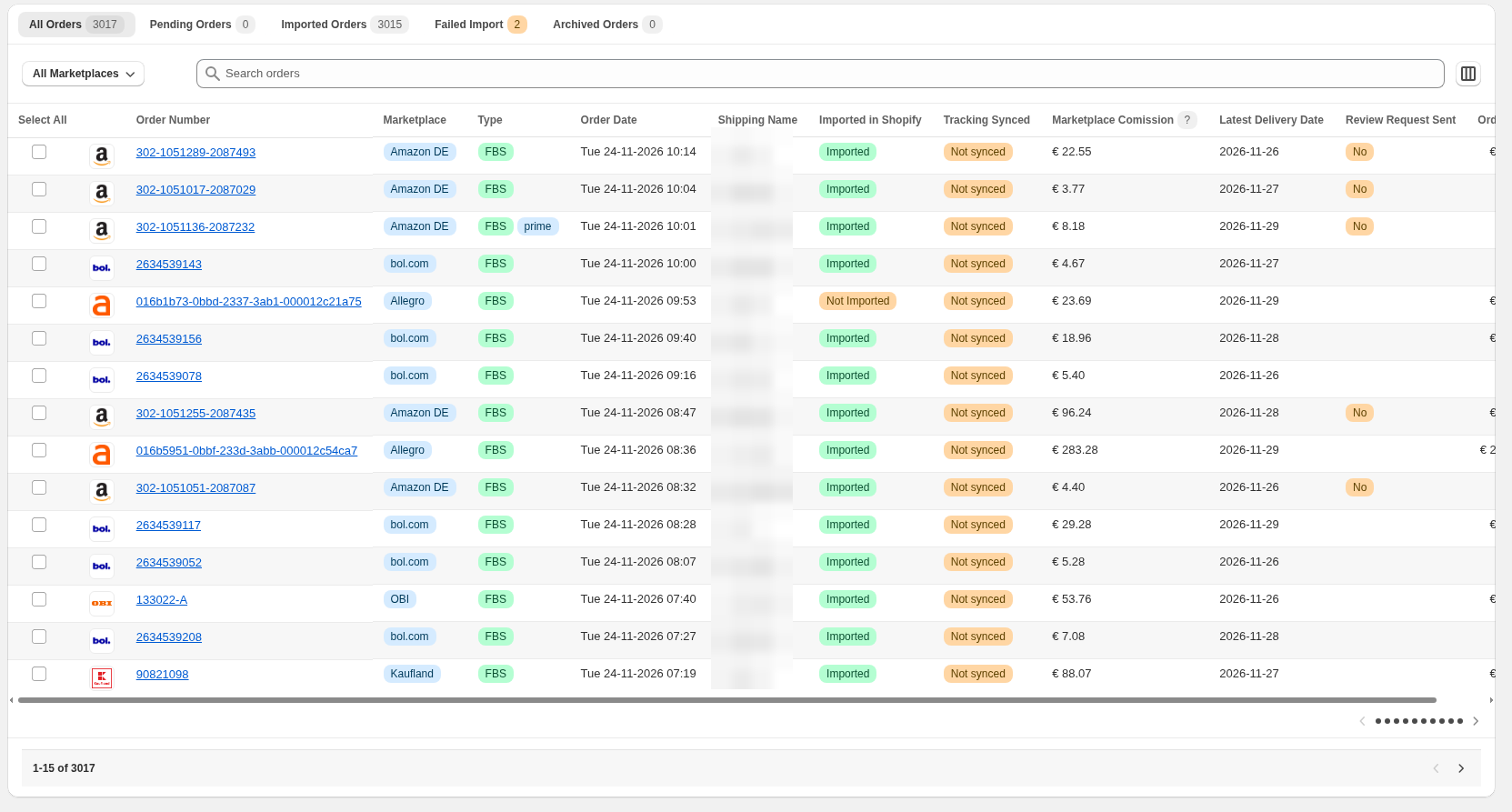
La pagina Orders elenca tutti gli ordini recuperati dai suoi marketplace, suddivisi in All, Pending Orders, Imported Orders, Failed Import e Archived Orders. Ogni riga mostra il marketplace, il tipo d’ordine (FBS = fulfilled by seller, FBA/FBB = fulfilled by the marketplace), se è stato importato in Shopify, se il tracking è stato sincronizzato, la commissione del marketplace, la data di consegna più recente e il totale. Usi la barra di ricerca, il filtro marketplace o l’export CSV per restringere i risultati.
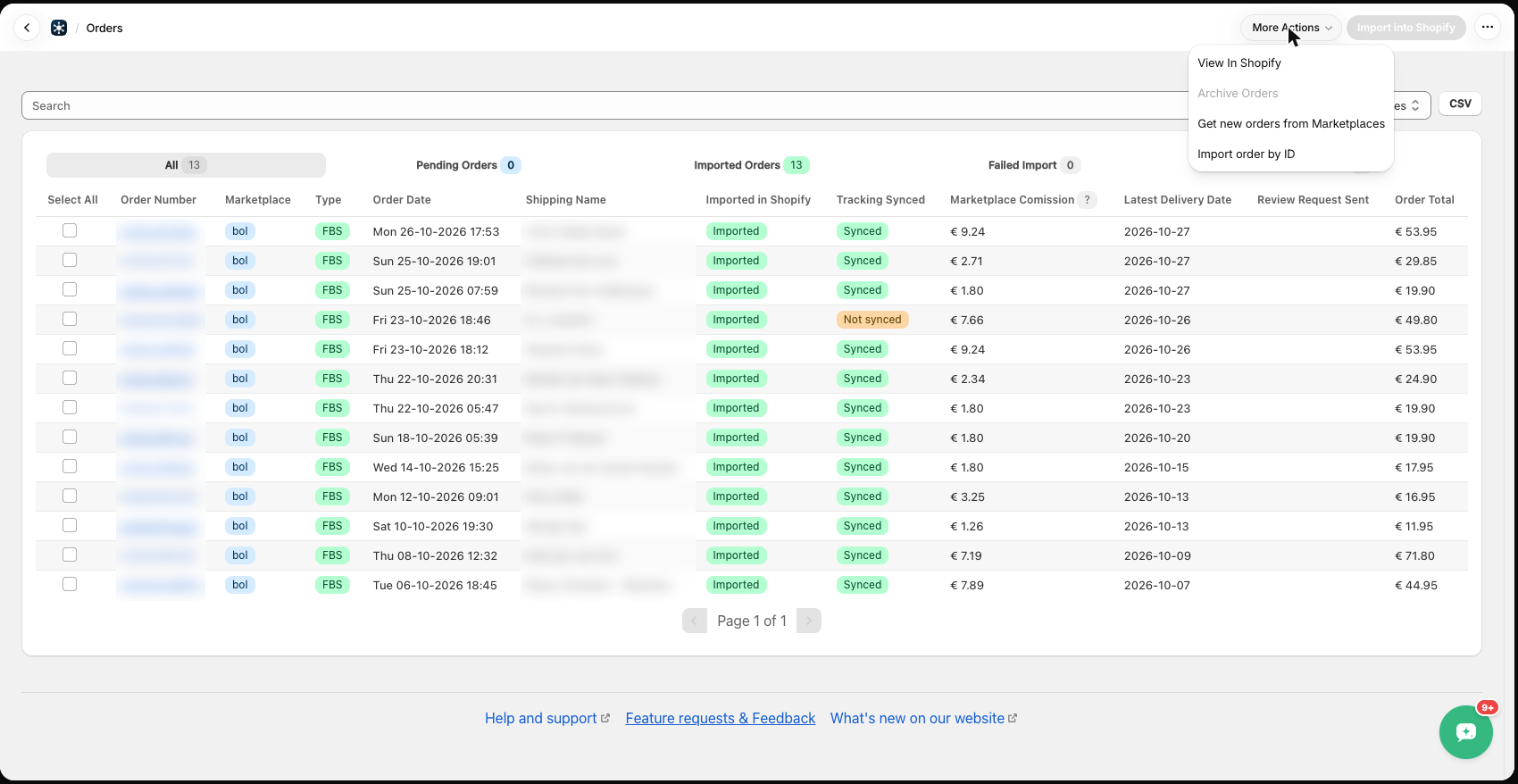
Ci sono due modi per portare gli ordini in Shopify:
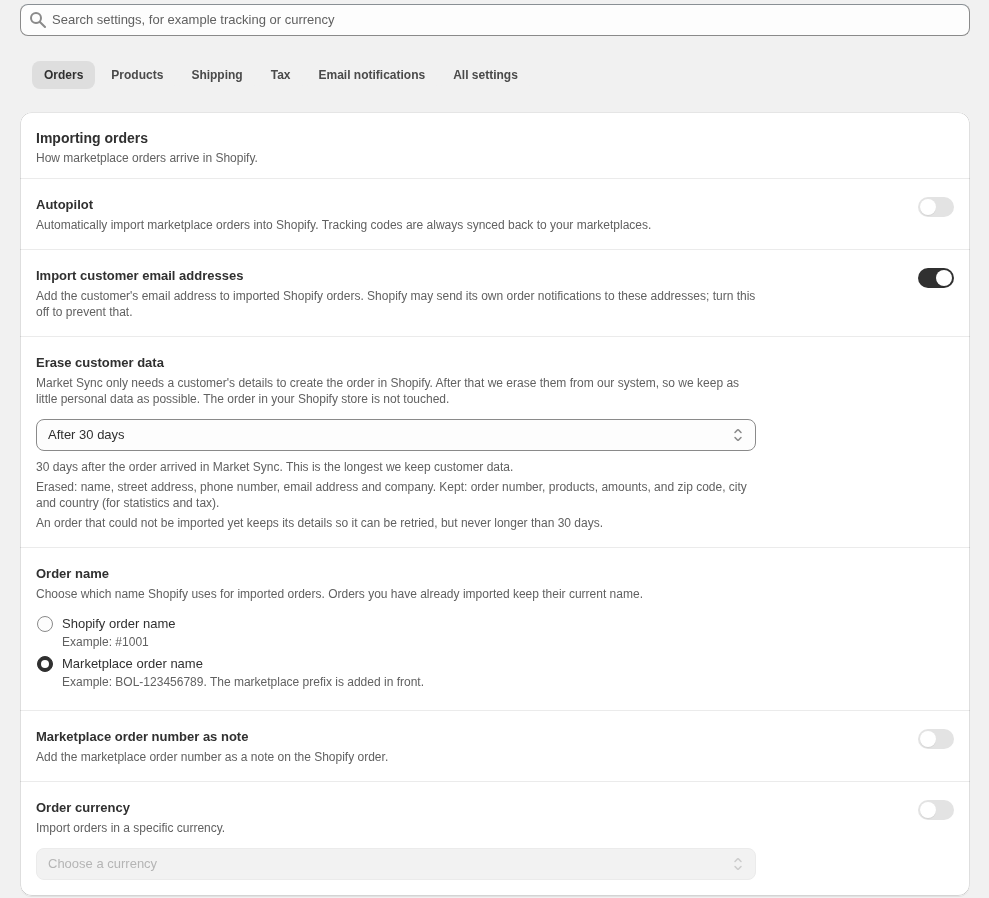
- Automatico — attivi Autopilot in Settings › Orders.
- Manuale — apra More Actions (in alto a destra) e scelga Get new orders from Marketplaces, oppure Import order by ID per un singolo ordine. Selezioni gli ordini e faccia clic su Import into Shopify per importarli.
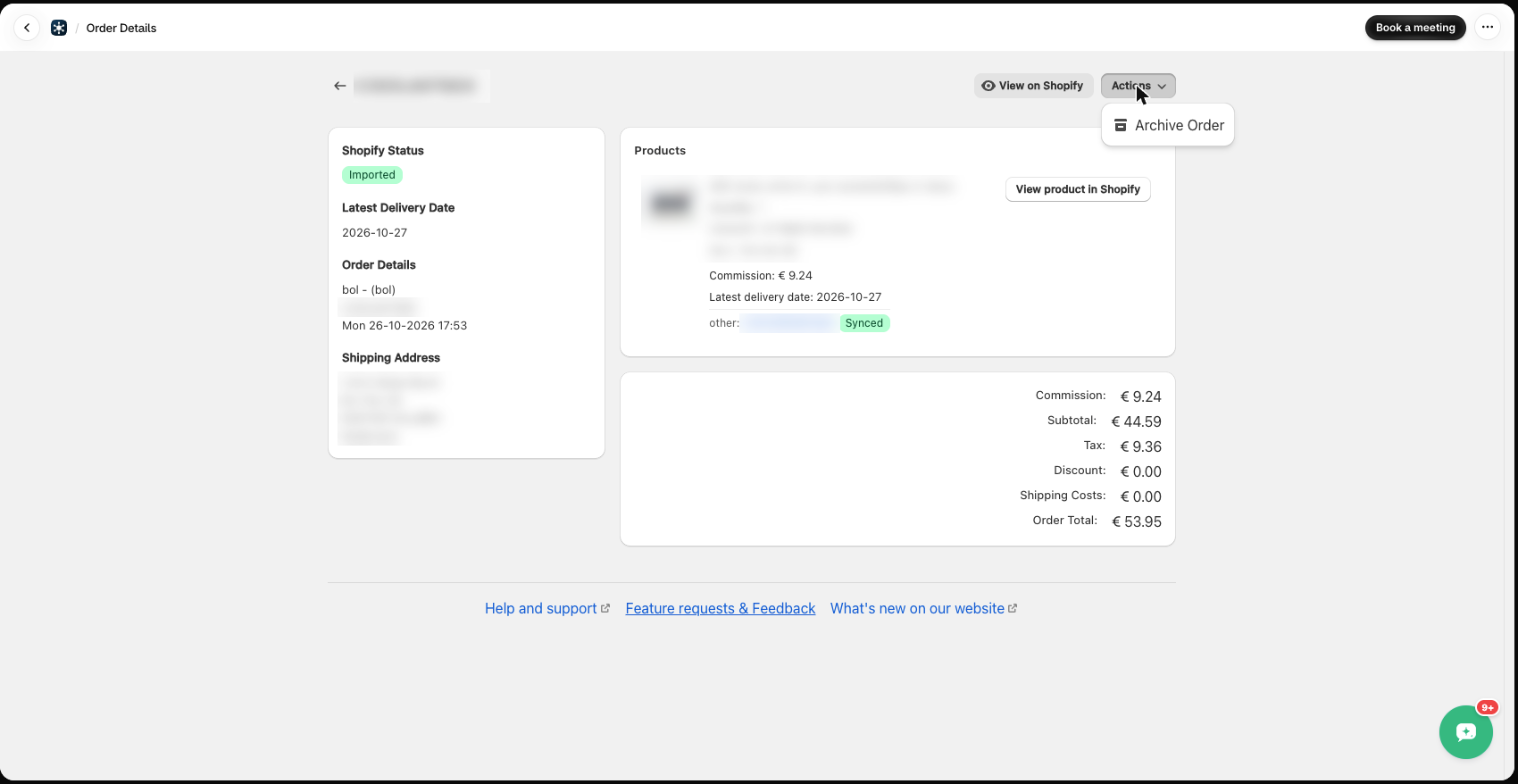
Faccia clic su un numero d’ordine per aprire i dettagli: stato Shopify, data di consegna, indirizzo di spedizione, i prodotti con EAN/SKU e lo stato del tracking, e i totali. Da qui può vedere l’ordine in Shopify, abbinare un prodotto non collegato, riprovare l’importazione o archiviare l’ordine.
Products
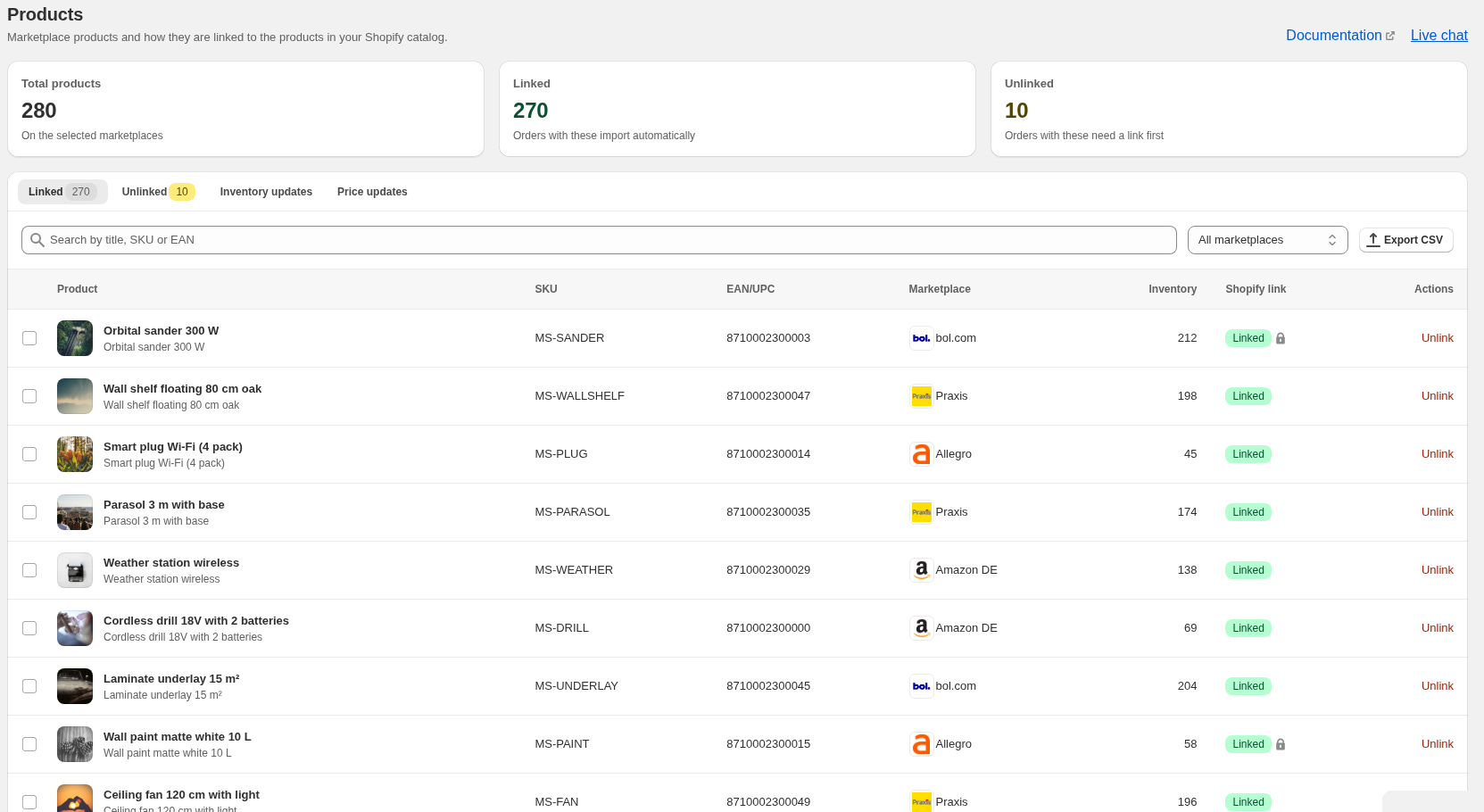
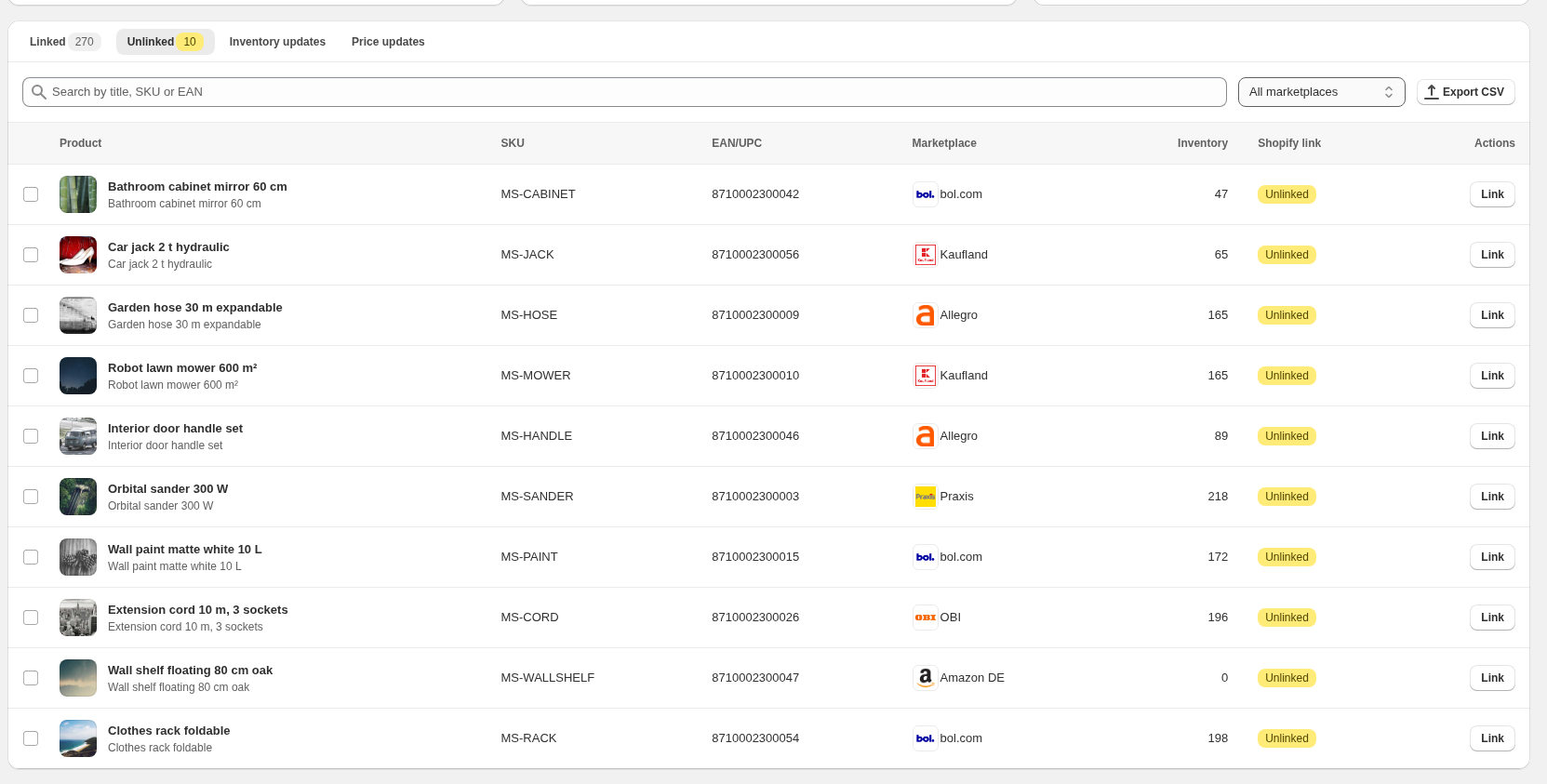
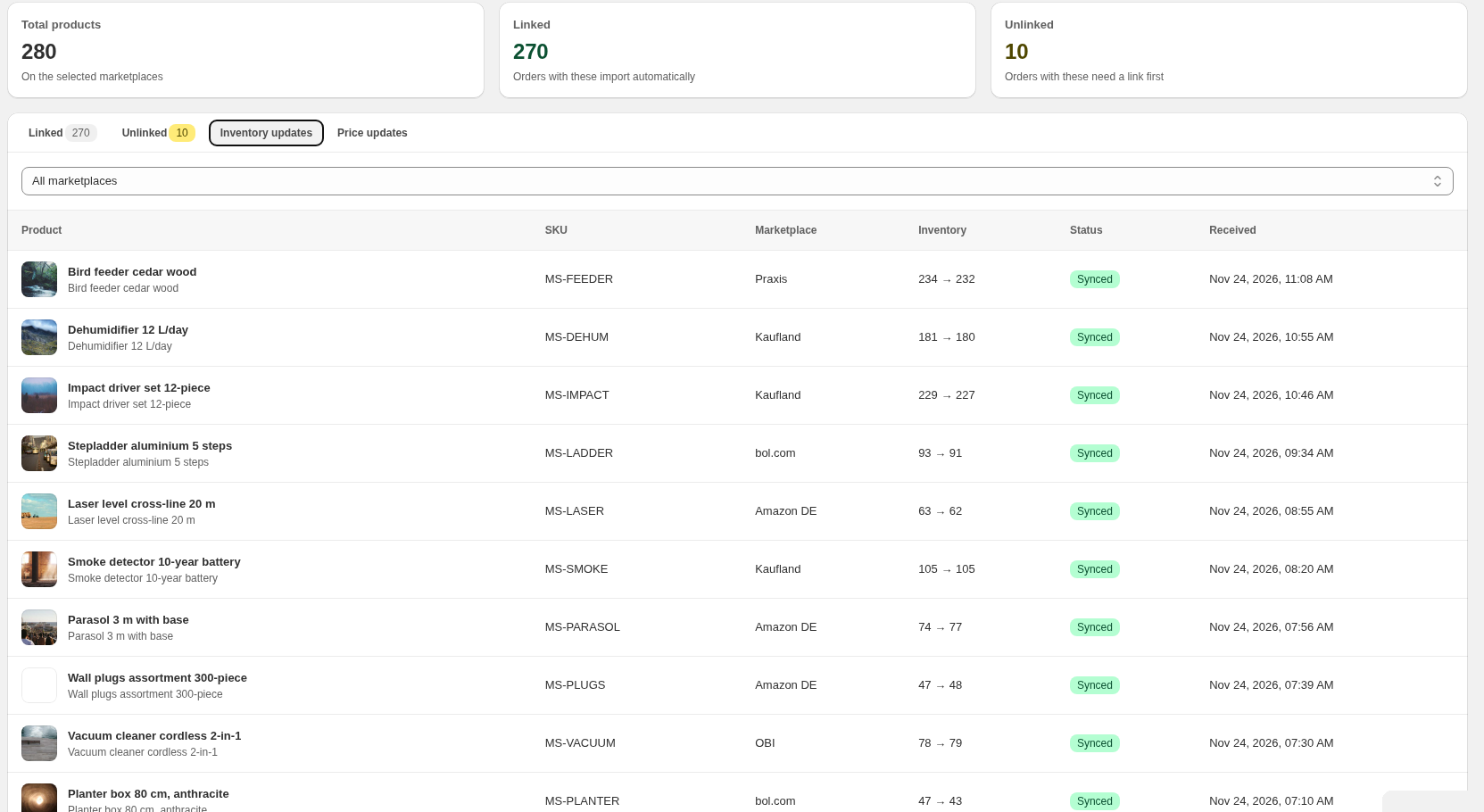
La pagina Products ha quattro schede:
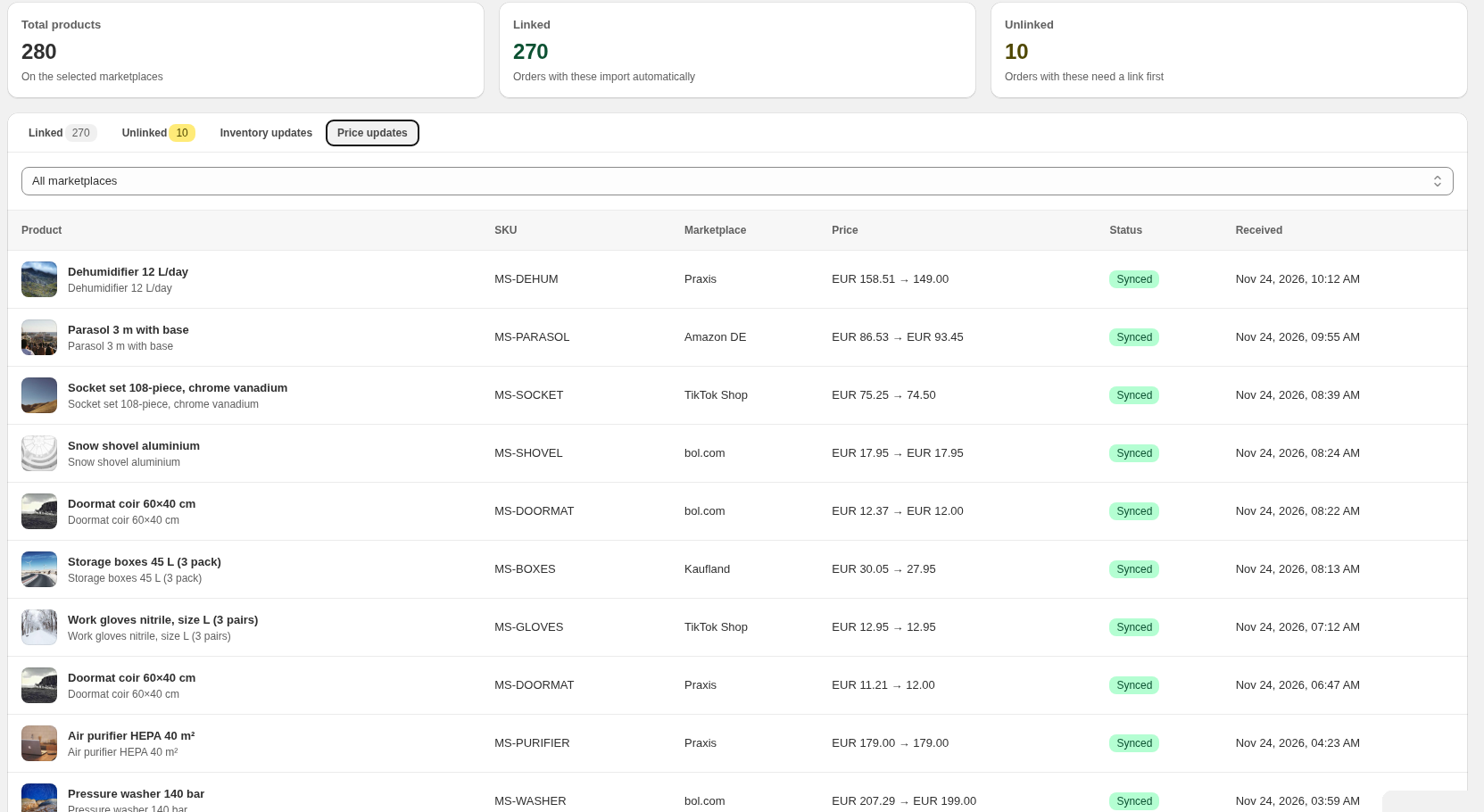
- Linked — prodotti abbinati tra Shopify e un marketplace. Per questi viene sincronizzata la scorta (e, se attivo, il prezzo). Faccia clic su Unlink per interrompere un abbinamento.
- Unlinked — offerte del marketplace che non abbiamo potuto abbinare a un prodotto Shopify. Faccia clic su Link per scegliere manualmente il prodotto Shopify corretto.
- Inventory updates — ogni aggiornamento di scorta inviato a un marketplace.
- Price updates — ogni aggiornamento di prezzo inviato (prezzo precedente, nuovo prezzo, elaborato, ricevuto il).
Filtri per canale di vendita o esposti l’elenco in CSV.
Settings
Le impostazioni sono raggruppate in schede: Orders, Products, Shipping, Tax, Email notifications e All settings. Usi la barra di ricerca per trovare un’impostazione per nome. Ogni impostazione è spiegata nell’articolo Impostazioni. Il pulsante Billing in alto nella pagina Settings apre Settings > Billing, dove vede il piano, il ciclo in corso e come vengono calcolati gli addebiti.
Connections
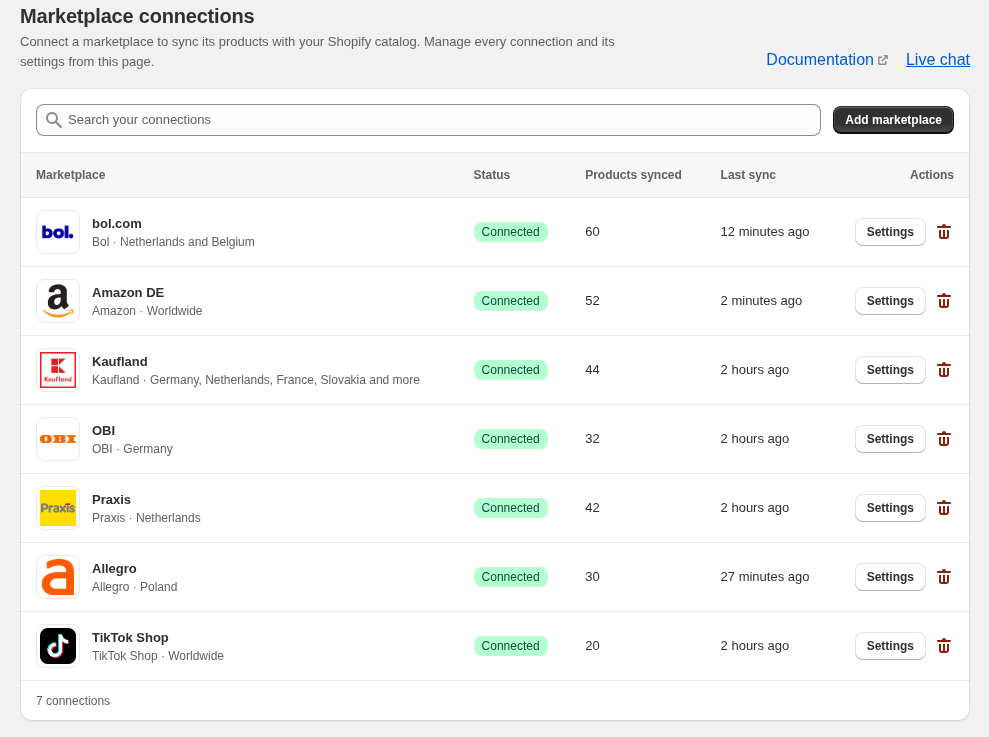
Faccia clic su Add marketplace, scelga il marketplace e segua i passaggi di quel canale (alcuni chiedono di accedere, altri una chiave API). Faccia clic su una connessione esistente per modificarne nome, prefisso e credenziali, o per cambiare le impostazioni che valgono solo per quella connessione (veda Impostazioni della connessione). Delete elimina la connessione.
Aiuto
In fondo a ogni pagina ci sono i collegamenti a Help and support, Feature requests & Feedback e What’s new. Il fumetto in basso a destra apre la chat dal vivo con il team di supporto.
Questo articolo ti è stato utile?
Grazie per il tuo feedback!