
Verbinden met Walmart DSV (Walmart Drop Ship Vendor)
Verbind uw Walmart DSV-leveranciersaccount met Market Sync door Client ID, Client Secret, Consumer ID, Channel Type en Ship Node in te voeren.
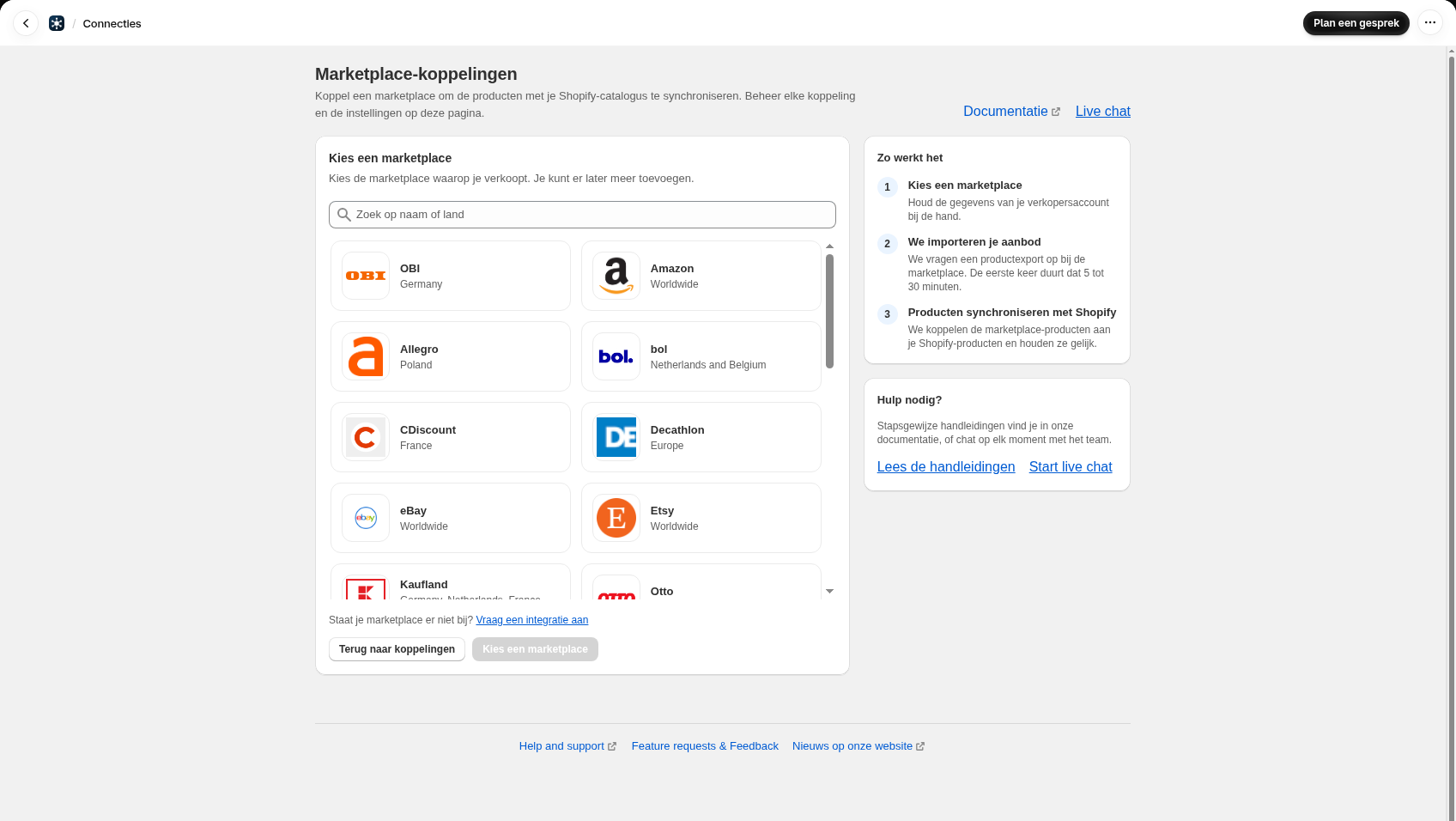
Om een Walmart DSV-verbinding (Walmart dropship vendor) toe te voegen aan Market Sync, gaat u in het app-menu naar Connections, klikt u op Marketplace toevoegen en kiest u Walmart DSV in de lijst.
Stap 1 – Een Walmart DSV-account aanmaken
Om onze app te gebruiken voor het synchroniseren van bestellingen en tracking, hebt u een Walmart DSV Supplier Account nodig.
U kunt een account aanvragen via: https://rllogin.wal-mart.com/ElectronicAgreement/#/
Stap 2 – De vereiste gegevens ophalen
Om Walmart-bestellingen te importeren, hebt u API-gegevens nodig uit de Developer Portal. U kunt de developer portal rechtstreeks openen, of via het Supplier Center via Settings > API Credentials.

Generate API Credentials
Klik in de Developer Portal rechtsboven op Login en selecteer de juiste vlag onder DSV and Warehouse Login als Login Type.

Uw inloggegevens zijn dezelfde als die van het Supplier Center.
Daarna komt u op een pagina waar u uw API-gegevens kunt genereren.
Stap 3 – Voeg de verbinding toe in Market Sync
Open Connections, klik op Marketplace toevoegen en kies Walmart DSV in de lijst.
Stap 4 – Verbind uw Walmart DSV-account
Het venster Add Walmart DSV Connection opent op het tabblad Connection.
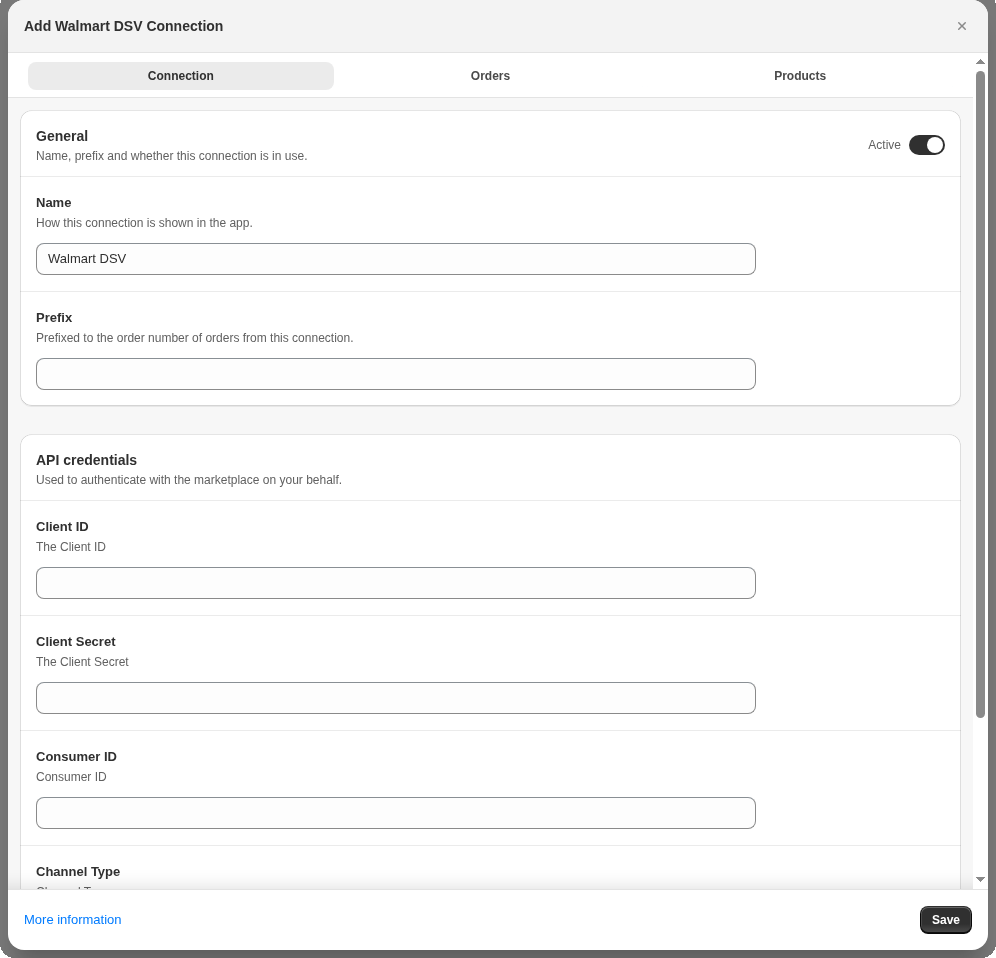
Voer op het tabblad Connection het volgende in:
- Name — hoe deze verbinding in de app wordt weergegeven. Het veld is vooraf ingevuld met Walmart DSV.
- Prefix (optioneel) — wordt vóór het bestelnummer van bestellingen van deze verbinding geplaatst.
- Client ID — de Client ID
- Client Secret — de Client Secret
- Consumer ID — Consumer ID
- Channel Type
- Ship Node — Ship Node is uw distributor ID of Vendor ID. Gebruik uw Vendor ID als ShipNode.
U vindt de Ship Node in het Supplier Center via het tandwielpictogram rechtsboven en Distribution Facility onder DSV Settings. In dat overzicht ziet u uw magazijnen en een knop “Show Details”. Na een klik ziet u naast de naam een Warehouse ID. Kopieer deze waarde en plak die in het veld Walmart Ship Node.
Het venster heeft ook een link More information.
Klik op Save wanneer u klaar bent. U kunt het venster sluiten zonder op te slaan via het sluitsymbool.
De app maakt vervolgens de verbinding met uw Walmart DSV-account.
Was dit artikel nuttig?
Bedankt voor je feedback!