Se connecter à Kaufland
Connectez votre compte Kaufland à Market Sync en saisissant la Client ID, le Secret et le pays de la vitrine Kaufland.
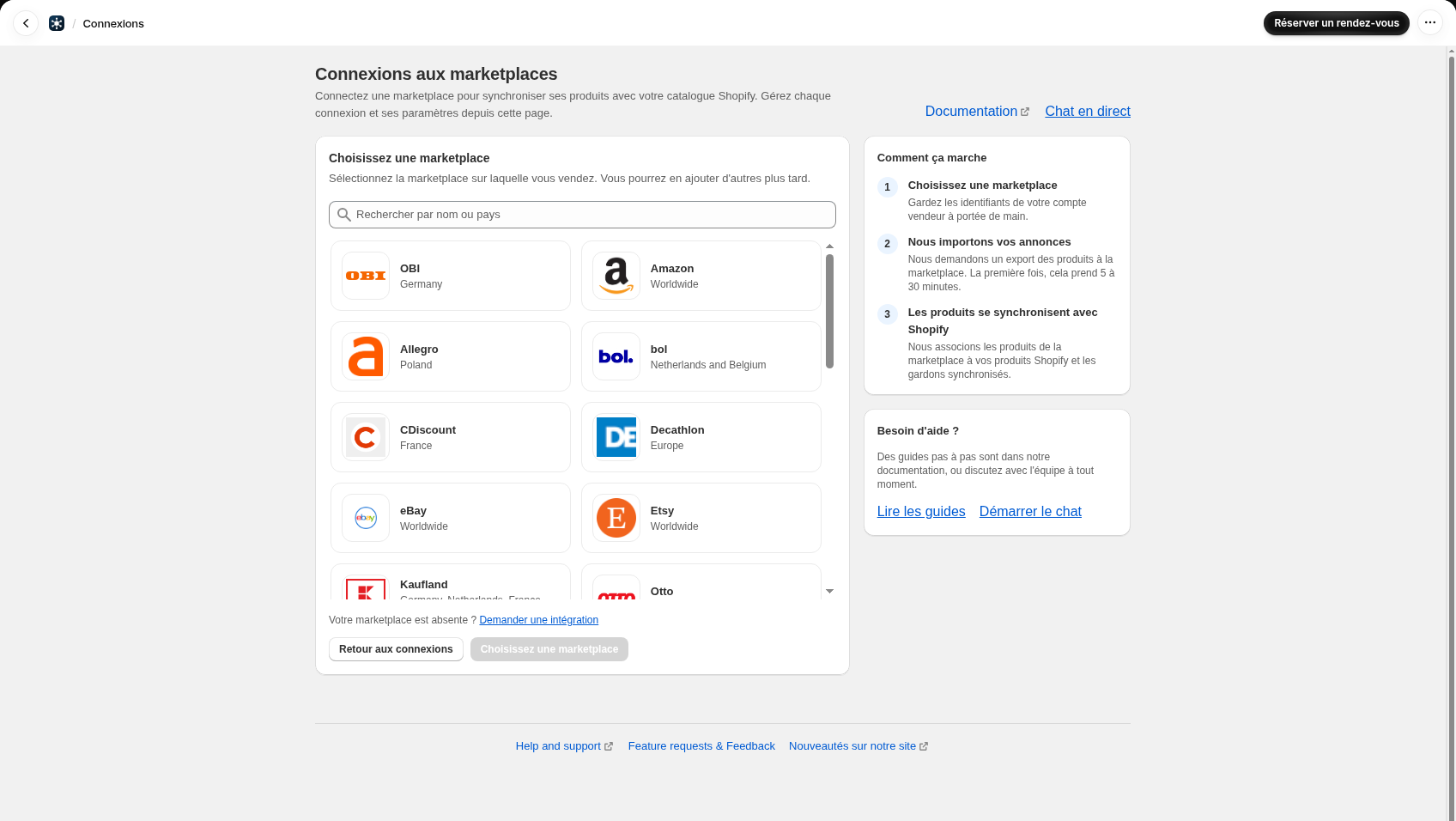
Pour ajouter une connexion Kaufland à Market Sync, allez dans Connexions dans le menu de l’application et choisissez Ajouter une marketplace › Kaufland.
Étape 1 – Ajouter la connexion
Ouvrez Connexions, cliquez sur Ajouter une marketplace, choisissez Kaufland dans la liste et cliquez sur Connect Kaufland.
Étape 2 – Connecter votre compte Kaufland
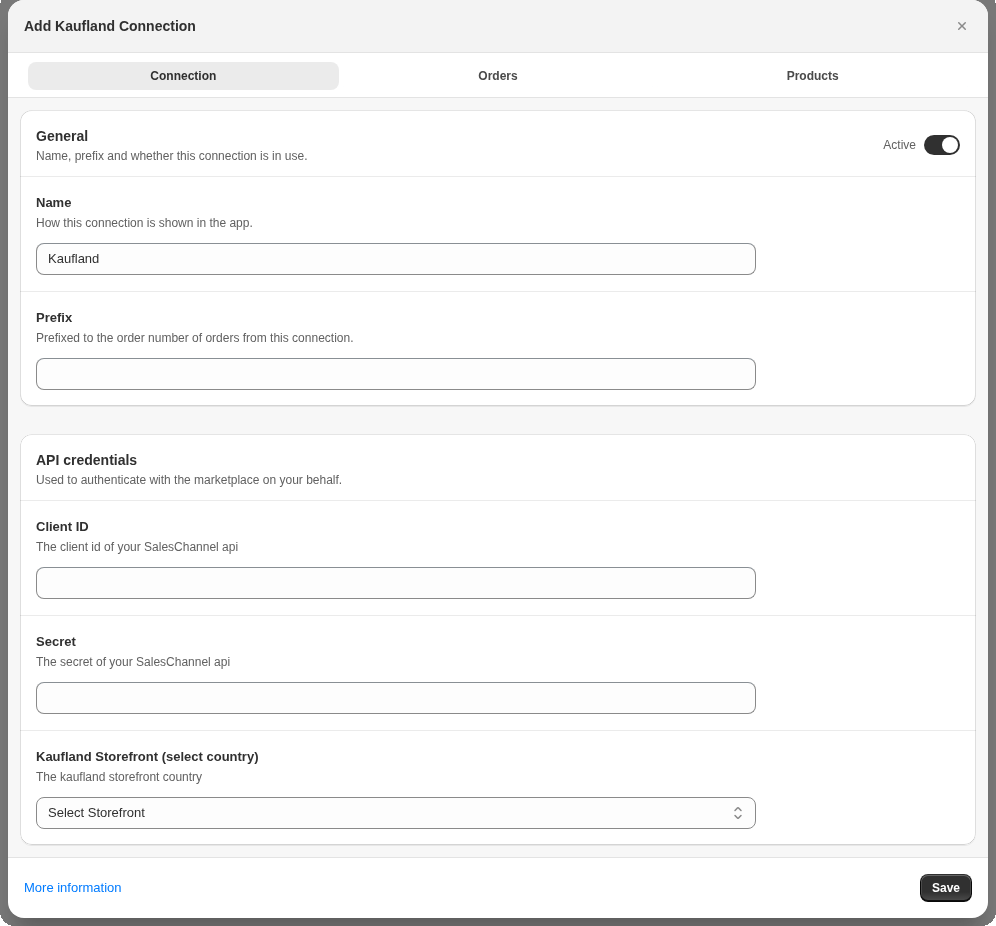
Après avoir cliqué sur Connect Kaufland, une fenêtre s’ouvre pour saisir les informations de votre compte.
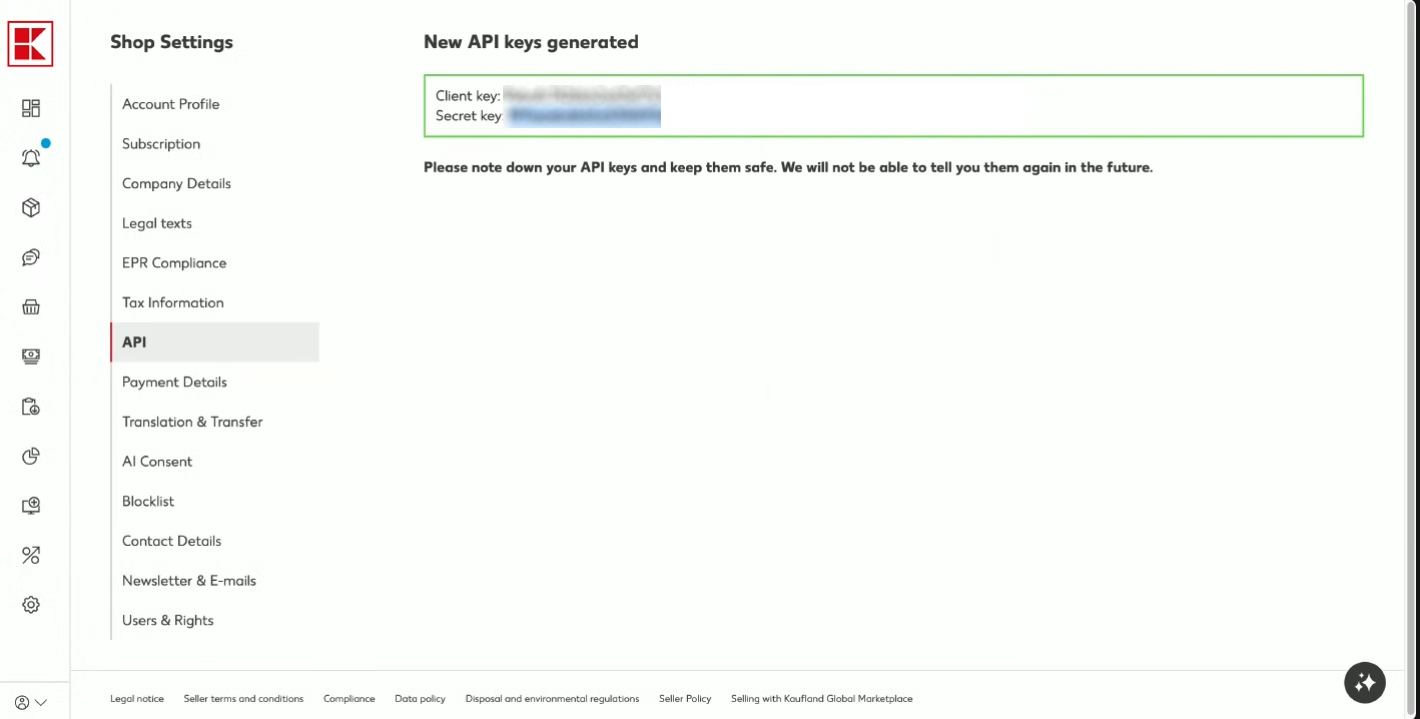
Vous pouvez trouver ou créer votre clé API Kaufland sur le Kaufland Seller Portal. La fenêtre d’installation contient aussi un lien More information.
Copiez la client key et la secret key depuis le Kaufland Seller Portal.
Dans l’onglet Connection, saisissez les champs requis :
- Name (le nom de la connexion dans l’application)
- Client ID (le client id de votre SalesChannel api)
- Secret (le secret de votre SalesChannel api)
- Kaufland Storefront (select country) — le pays de la vitrine Kaufland
Vous pouvez aussi définir un Prefix (facultatif) : cette valeur est ajoutée devant le numéro des commandes de cette connexion.
Cliquez sur Save lorsque vous avez terminé. Vous pouvez fermer la fenêtre sans enregistrer avec le contrôle de fermeture.
Étape 3 – Paramètres des commandes (facultatif)
Dans l’onglet Orders, vous choisissez comment les commandes Kaufland sont importées pour cette connexion, par exemple :
- Disable autopilot for this connection
- Use the original marketplace order date
- Currency used to import orders
- Enable Fulfillment By kaufland.de (FBK) (les commandes FBK fulfillées seront aussi importées dans Shopify comme commandes fulfillées)
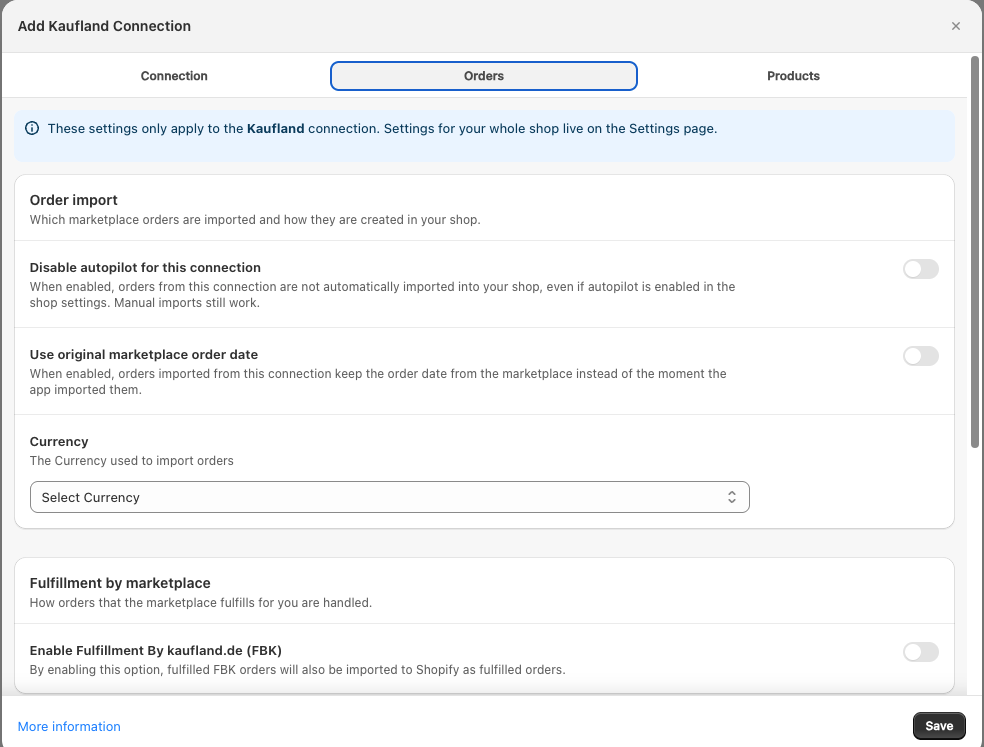
Cliquez sur Save lorsque vous avez terminé.
L’application établit ensuite la connexion avec votre compte Kaufland.
Cet article vous a-t-il été utile ?
Merci pour votre retour !