
Se connecter à Walmart DSV (Walmart Drop Ship Vendor)
Connectez votre compte fournisseur Walmart DSV à Market Sync en saisissant Client ID, Client Secret, Consumer ID, Channel Type et Ship Node.
Pour ajouter une connexion Walmart DSV (Walmart dropship vendor) à Market Sync, allez dans Connexions dans le menu de l’application, cliquez sur Ajouter une marketplace et choisissez Walmart DSV dans la liste.
Étape 1 – Créer un compte Walmart DSV
Pour utiliser notre application afin de synchroniser vos commandes et le suivi, vous devez disposer d’un compte fournisseur Walmart DSV.
Vous pouvez en faire la demande ici : https://rllogin.wal-mart.com/ElectronicAgreement/#/
Étape 2 – Obtenir les identifiants requis
Pour importer les commandes Walmart, vous avez besoin d’identifiants API du Developer Portal. Vous pouvez y accéder directement, ou via le Supplier Center en choisissant Settings > API Credentials.

Generate API Credentials
Dans le Developer Portal, cliquez sur Login en haut à droite et sélectionnez le bon drapeau sous DSV and Warehouse Login comme Login Type.

Vos identifiants de connexion sont les mêmes que ceux du Supplier Center.
Vous arrivez ensuite sur une page où vous pouvez générer vos identifiants API.
Étape 3 – Ajouter la connexion dans Market Sync
Ouvrez Connexions, cliquez sur Ajouter une marketplace et choisissez Walmart DSV dans la liste.
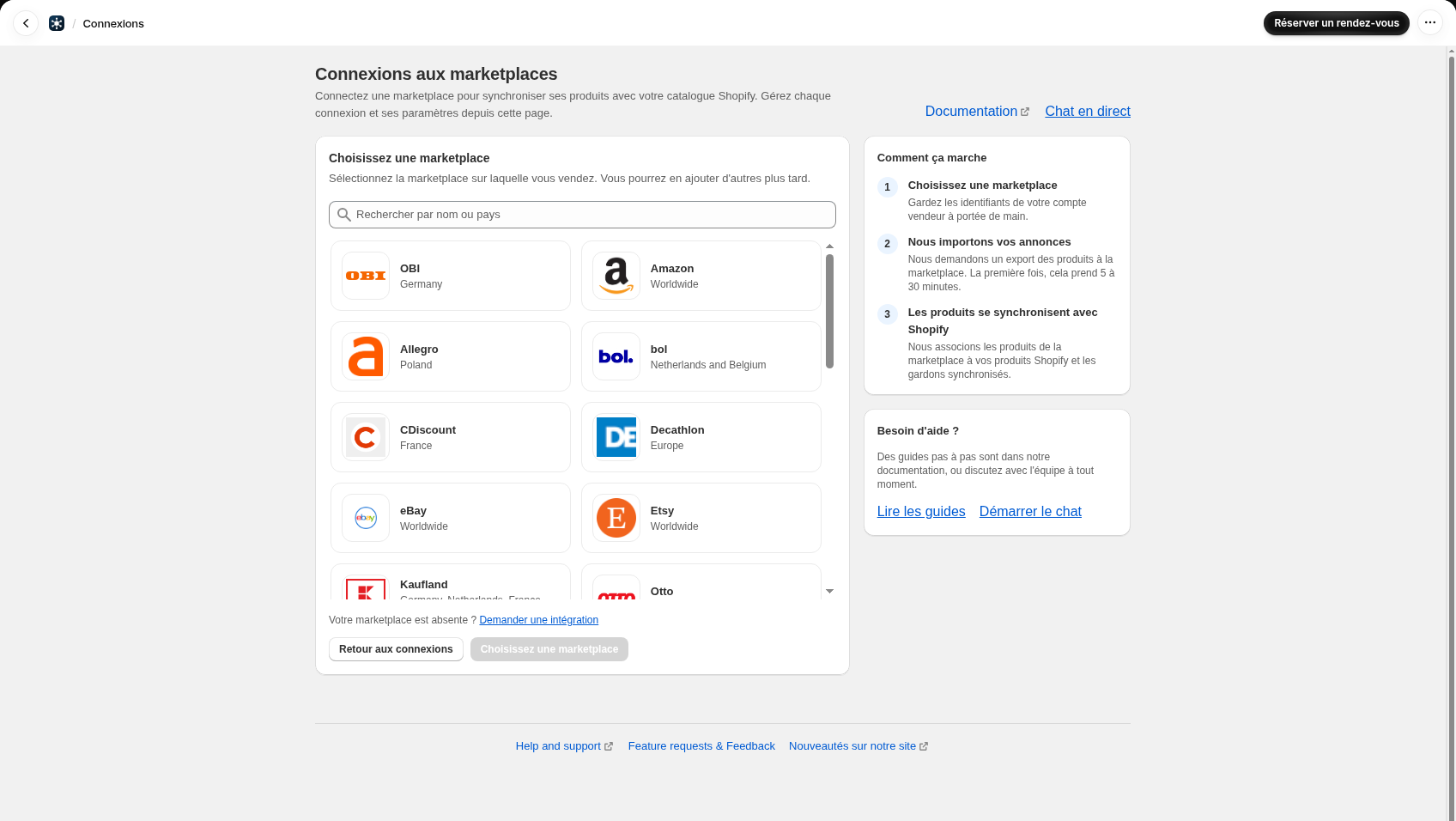
Étape 4 – Connecter votre compte Walmart DSV
La fenêtre Add Walmart DSV Connection s’ouvre sur l’onglet Connection.
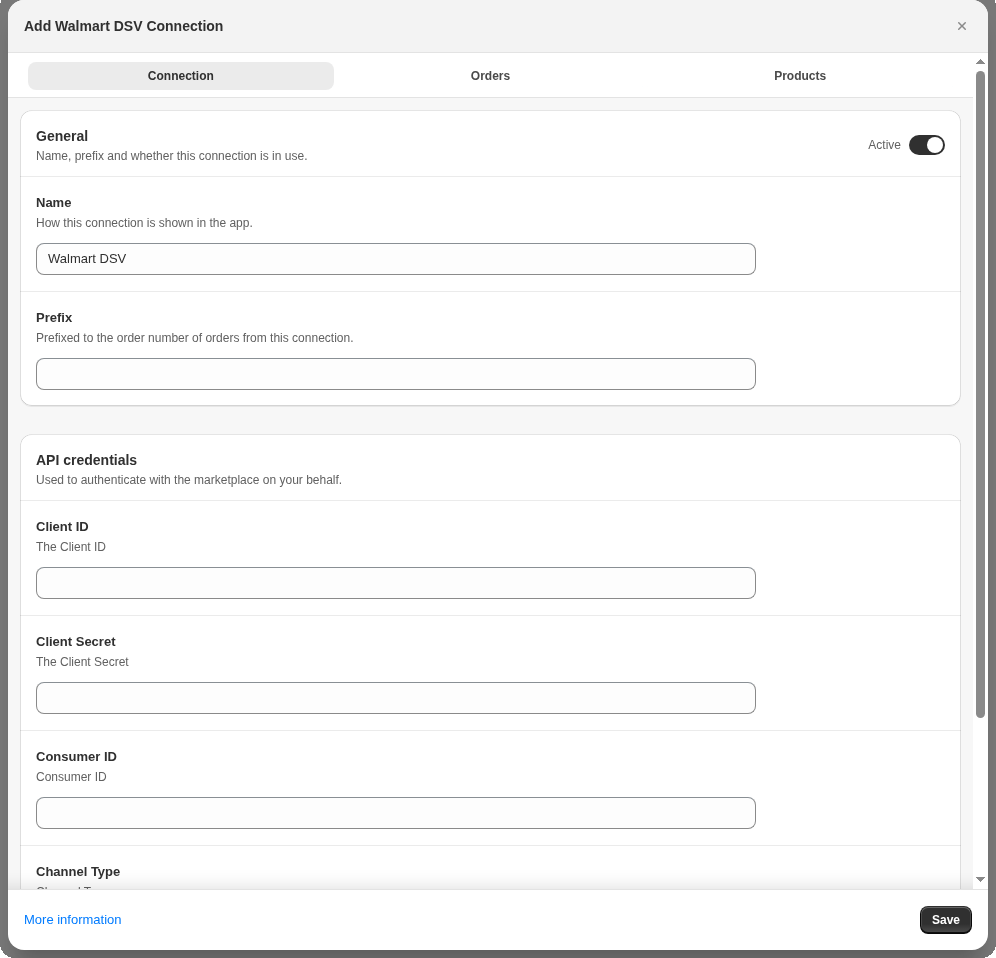
Dans l’onglet Connection, saisissez :
- Name — le nom de la connexion dans l’application. Le champ est prérempli avec Walmart DSV.
- Prefix (facultatif) — ajouté devant le numéro des commandes de cette connexion.
- Client ID — le Client ID
- Client Secret — le Client Secret
- Consumer ID — Consumer ID
- Channel Type
- Ship Node — le Ship Node est votre distributor ID ou Vendor ID. Utilisez votre Vendor ID comme ShipNode.
Vous trouvez le Ship Node dans le Supplier Center : cliquez sur l’icône d’engrenage en haut à droite et choisissez Distribution Facility sous DSV Settings. Vous y voyez vos entrepôts et un bouton « Show Details ». Après un clic, un Warehouse ID apparaît à côté du nom. Copiez cette valeur et collez-la dans le champ Walmart Ship Node.
La fenêtre contient aussi un lien More information.
Cliquez sur Save lorsque vous avez terminé. Vous pouvez fermer la fenêtre sans enregistrer avec le contrôle de fermeture.
L’application établit ensuite la connexion avec votre compte Walmart DSV.
Cet article vous a-t-il été utile ?
Merci pour votre retour !