
Connettersi a Kaufland
Colleghi il suo account Kaufland a Market Sync inserendo Client ID, Secret e il Paese della vetrina Kaufland.
Per aggiungere una connessione Kaufland a Market Sync, vada su Connections nel menu dell’app e scelga Add marketplace › Kaufland.
Passaggio 1 – Aggiungere la connessione
Apra Connections, faccia clic su Add marketplace, scelga Kaufland dall’elenco e faccia clic su Connect Kaufland.
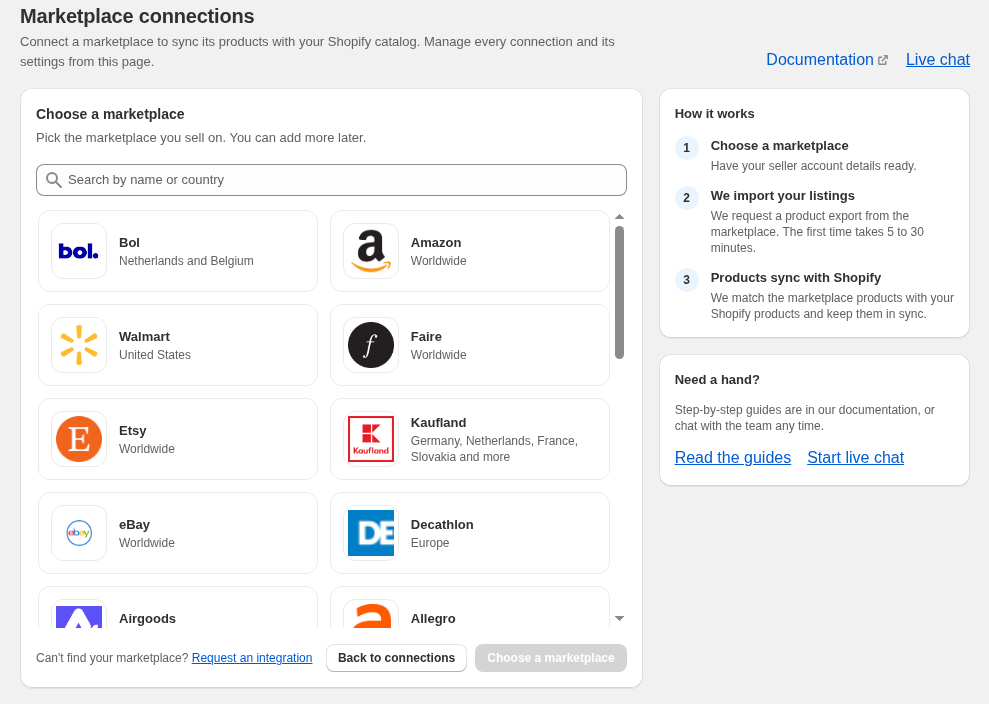
Passaggio 2 – Collegare l’account Kaufland
Dopo aver fatto clic su Connect Kaufland, si apre una finestra in cui inserire i dati dell’account.
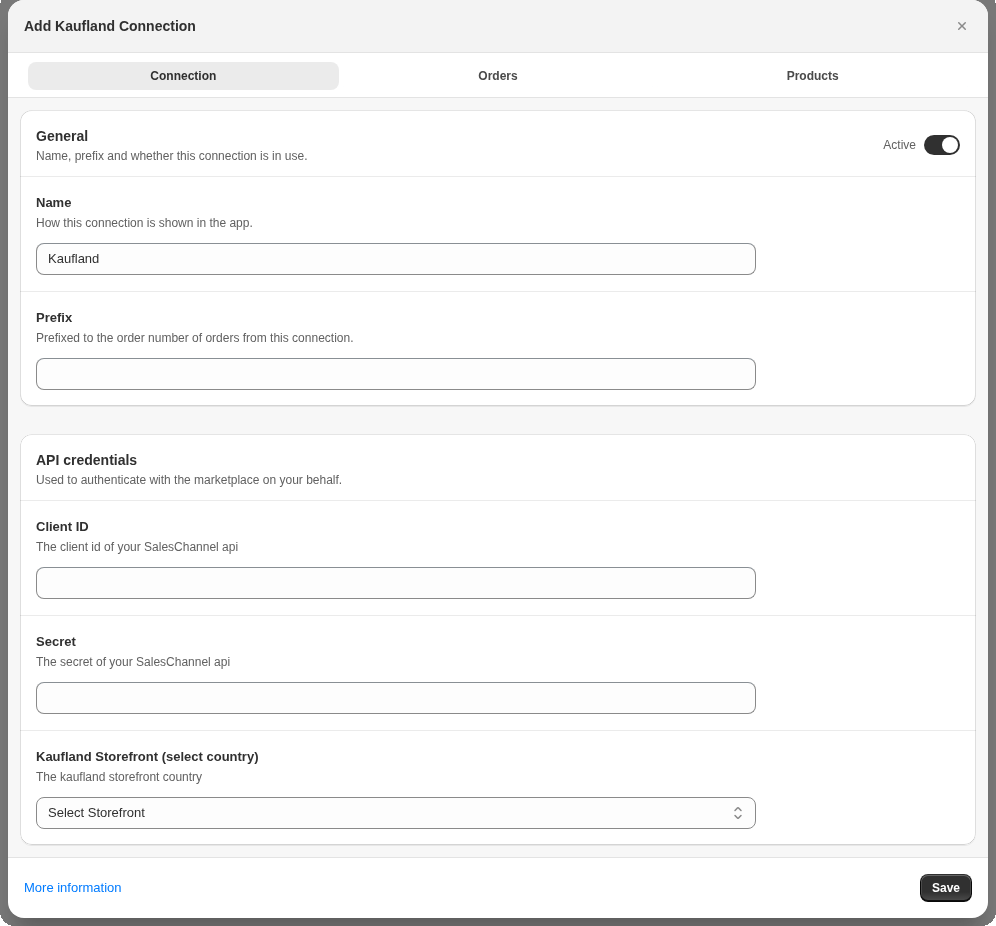
Può trovare o creare la chiave API Kaufland nel Kaufland Seller Portal. La finestra di configurazione ha anche un collegamento More information.
Copi la client key e la secret key dal Kaufland Seller Portal.
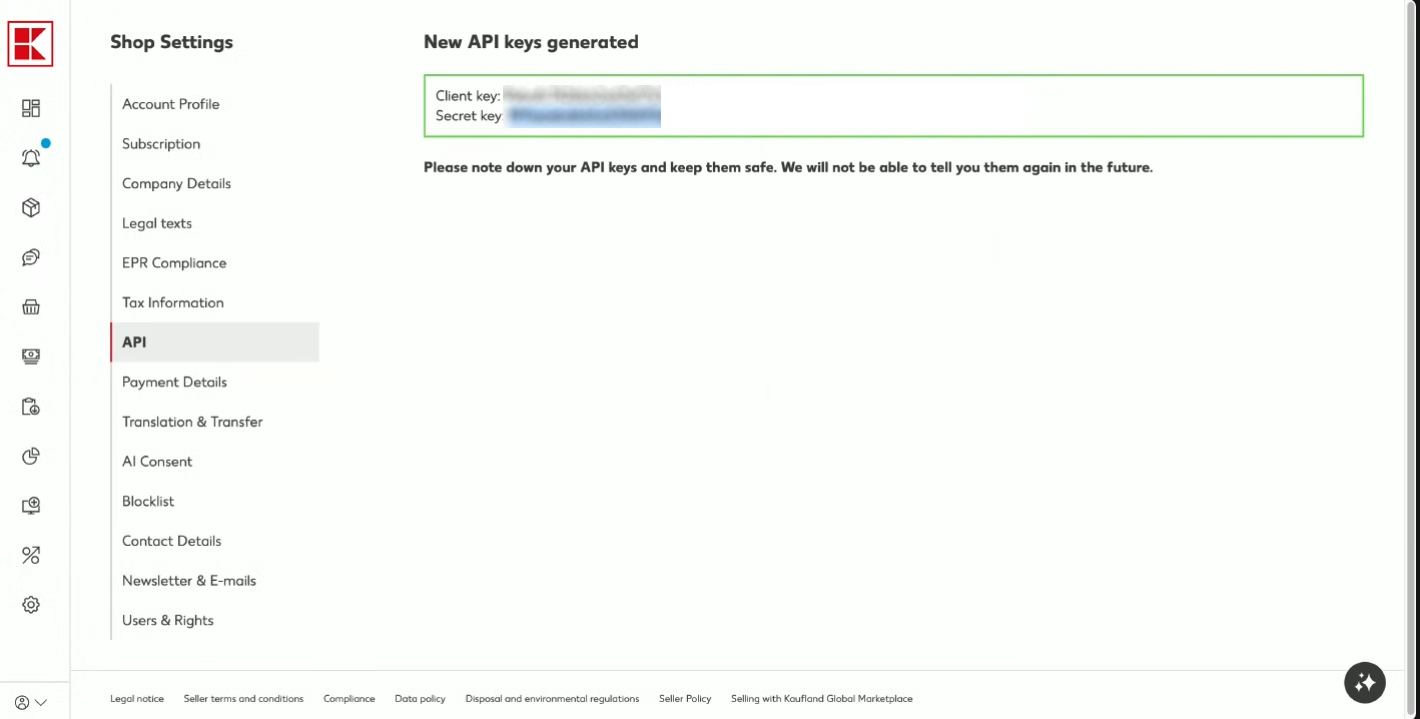
Nella scheda Connection, inserisca i campi obbligatori:
- Name (come la connessione viene mostrata nell’app)
- Client ID (il client id della SalesChannel api)
- Secret (il secret della SalesChannel api)
- Kaufland Storefront (select country) — il Paese della vetrina Kaufland
Può anche impostare un Prefix (facoltativo): questo valore viene anteposto al numero d’ordine degli ordini di questa connessione.
Faccia clic su Save al termine. Può chiudere la finestra senza salvare usando il controllo di chiusura.
Passaggio 3 – Impostazioni degli ordini (facoltativo)
Nella scheda Orders sceglie come importare gli ordini Kaufland per questa connessione, ad esempio:
- Disable autopilot for this connection
- Use the original marketplace order date
- Currency used to import orders
- Enable Fulfillment By kaufland.de (FBK) (anche gli ordini FBK evasi verranno importati in Shopify come ordini evasi)
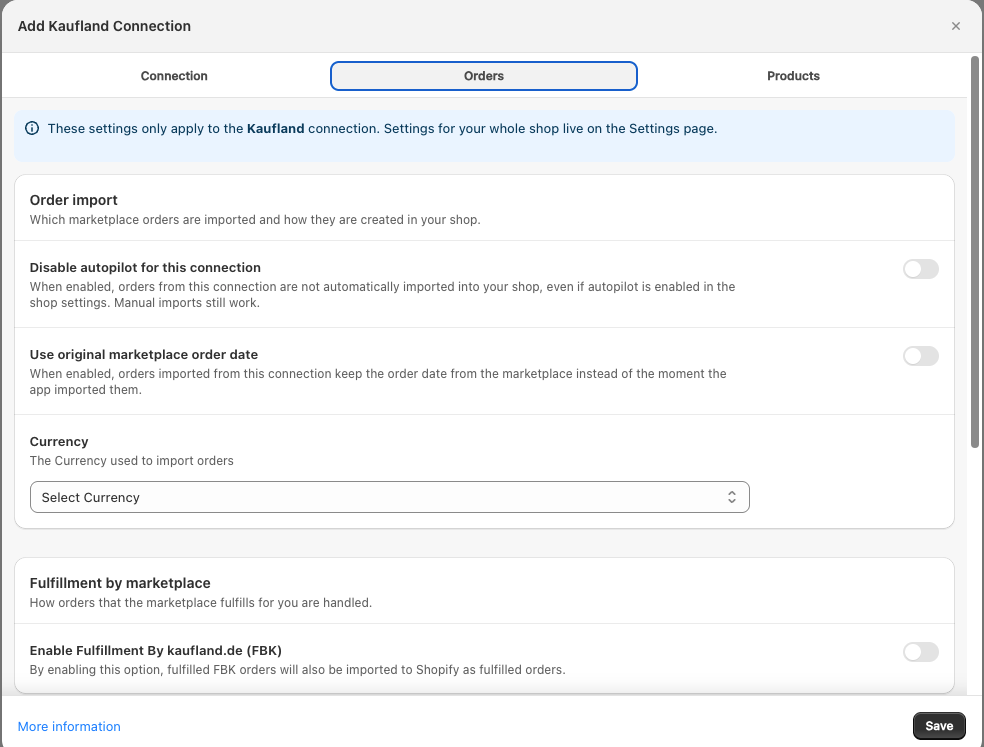
Faccia clic su Save al termine.
L’app stabilisce quindi la connessione con il suo account Kaufland.
Questo articolo ti è stato utile?
Grazie per il tuo feedback!