
Connettersi ad Amazon
Colleghi il suo account venditore Amazon a Market Sync scegliendo un marketplace e autorizzando l’app. Start Authorization resta inattivo finché non seleziona un marketplace.
Per aggiungere una connessione Amazon a Market Sync, vada su Connections nel menu dell’app, faccia clic su Add marketplace e scelga Amazon.
Passaggio 1 – Aggiungere la connessione
Apra Connections, faccia clic su Add marketplace, scelga Amazon dall’elenco e faccia clic su Connect Amazon.
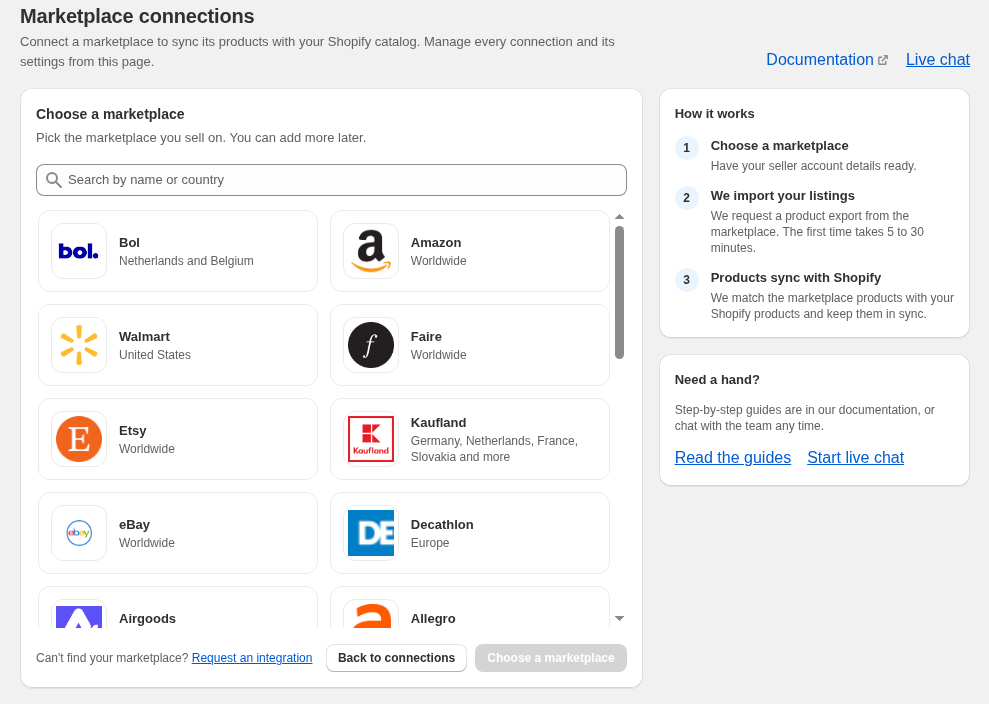
Passaggio 2 – Collegare l’account Amazon
Si apre la finestra Add Amazon Connection. Selezioni il marketplace sul quale vuole autorizzare l’app. Se seleziona Auto-detect Marketplaces I’m selling on in the same region, aggiungeremo un canale di vendita per ogni marketplace sul quale vende nella stessa regione di quello con cui autorizza l’app.
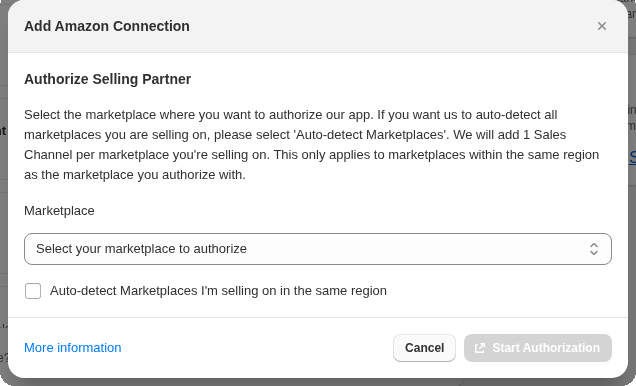
Start Authorization resta non disponibile finché non seleziona un marketplace. La finestra ha anche un collegamento More information.
Dopo aver selezionato un marketplace, faccia clic su Start Authorization. Viene reindirizzato ad Amazon:

Torna all’app nel suo negozio Shopify. Le connessioni compaiono nella panoramica delle connessioni:
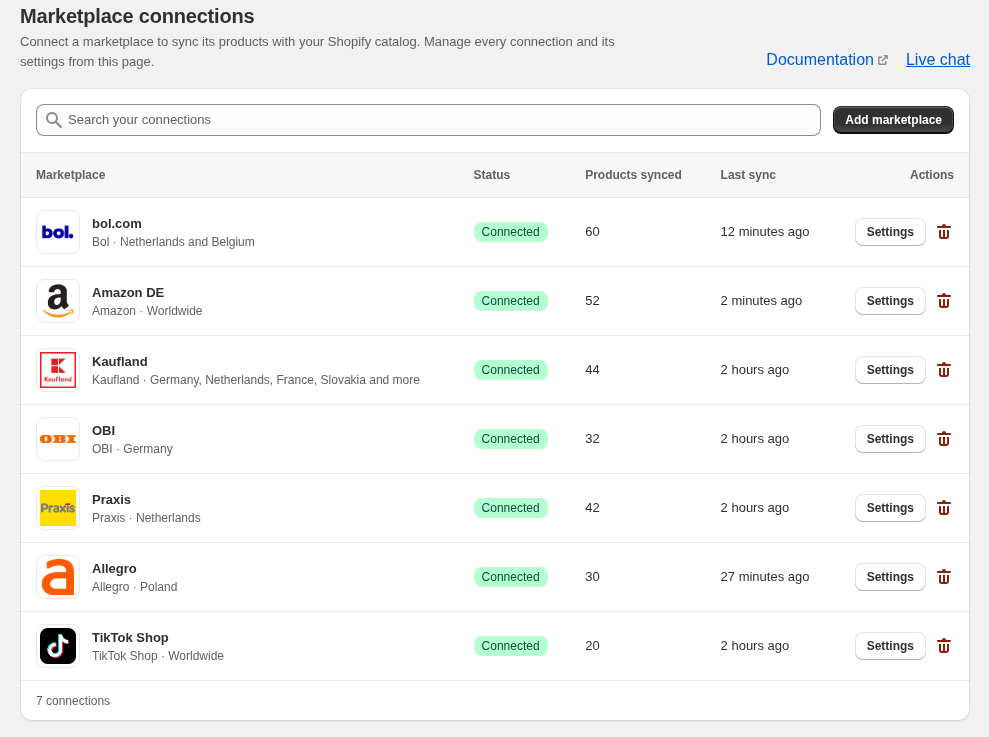
Ogni marketplace Amazon (NL, DE, FR, …) diventa una connessione distinta, con il proprio prefisso, ad esempio AMZ-NL-.
Proveremo automaticamente ad abbinare i suoi prodotti Shopify alle offerte del suo account Amazon. Nelle pagine di panoramica vede gli ordini in arrivo e può controllare che tutto funzioni come previsto.
Impostazioni specifiche di Amazon
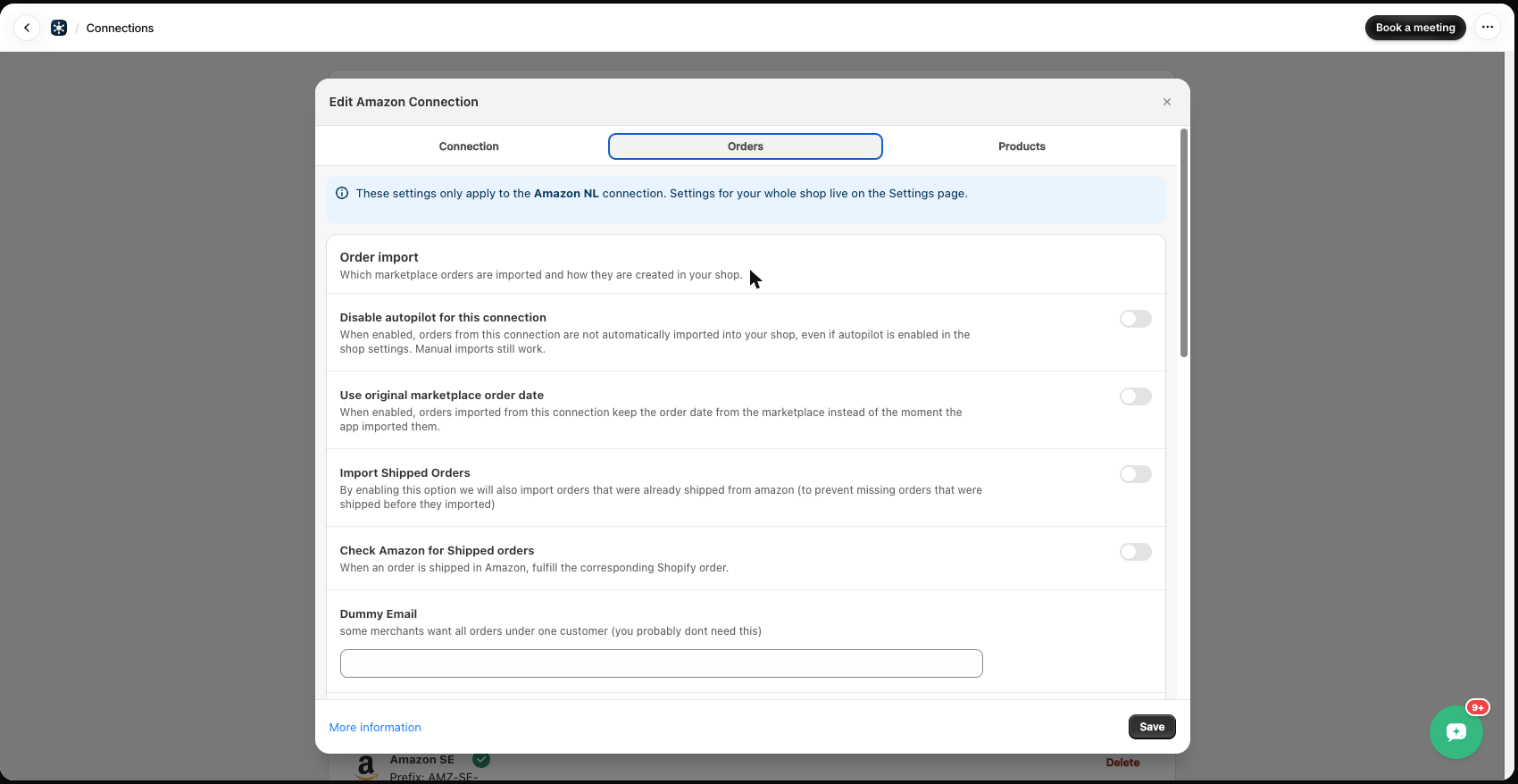
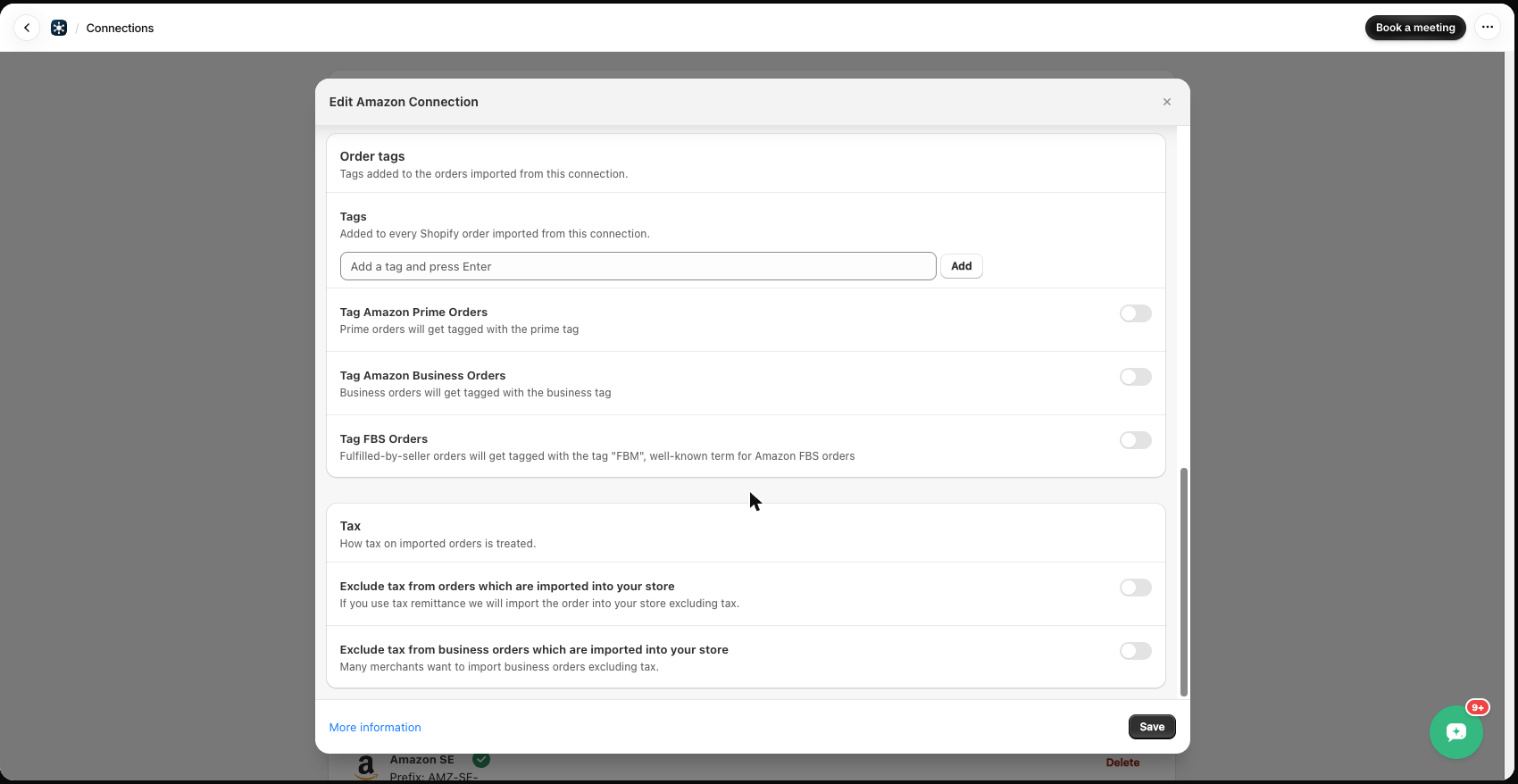
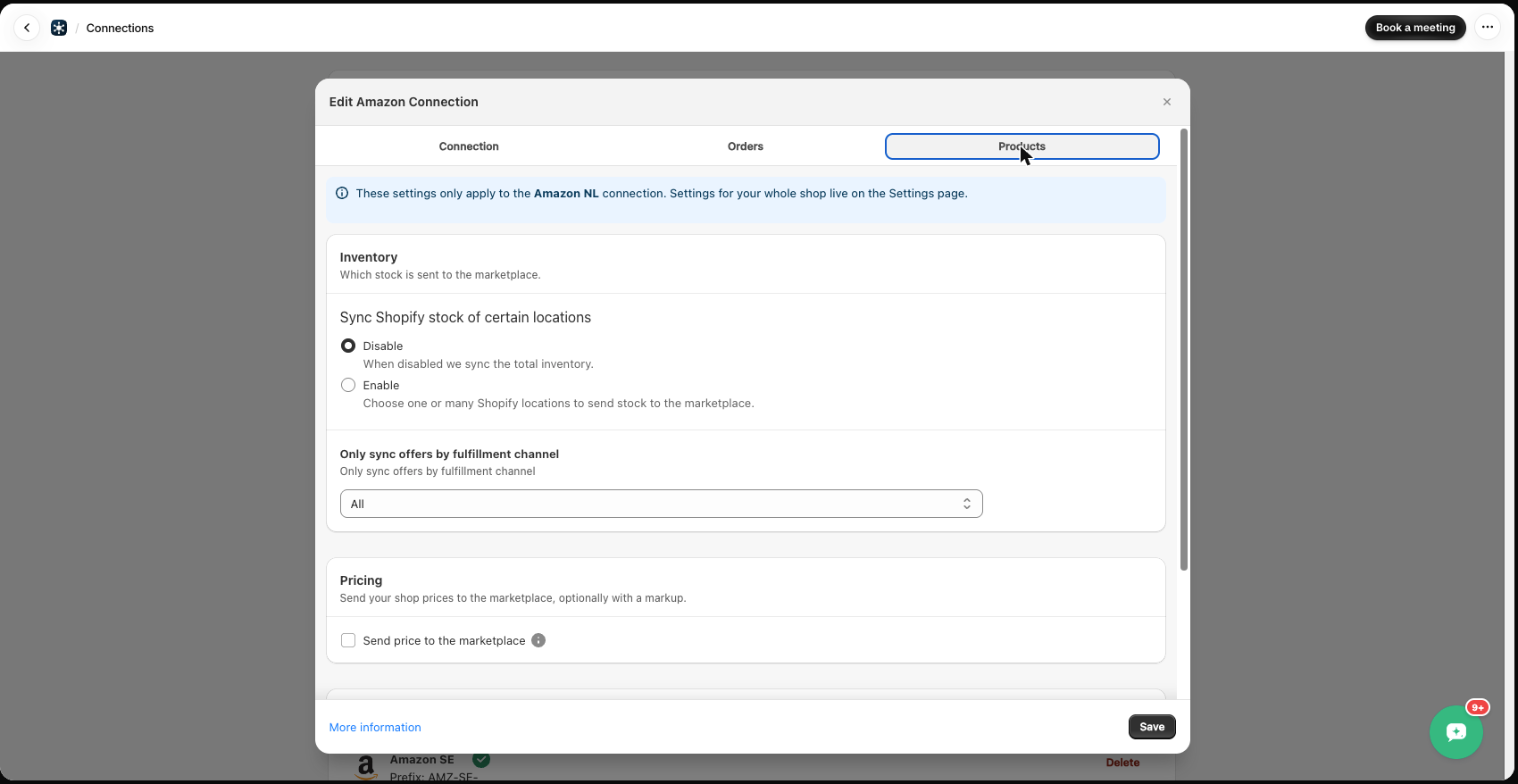
Faccia clic su una connessione per aprirne le impostazioni. Le connessioni Amazon hanno opzioni aggiuntive: Check Amazon for Shipped orders, Fulfillment By Amazon (FBA), tag Prime / Business / FBS, esclusione delle imposte e sincronizzazione delle offerte per canale di fulfillment (FBA / FBM). Veda Impostazioni della connessione.
Per qualsiasi domanda, ci contatti tramite la chat dal vivo.
Questo articolo ti è stato utile?
Grazie per il tuo feedback!