
Mit Kaufland verbinden
Verbinden Sie Ihr Kaufland-Verkäuferkonto mit Market Sync, indem Sie die Verbindung hinzufügen und die API-Zugangsdaten aus Ihrem Kaufland-Verkäuferkonto eingeben.
Um eine Kaufland-Verbindung zu Market Sync hinzuzufügen, gehen Sie im App-Menü auf Verbindungen und wählen Sie Marktplatz hinzufügen › Kaufland.
Schritt 1 – Verbindung hinzufügen
Öffnen Sie Verbindungen, klicken Sie auf Marktplatz hinzufügen, wählen Sie Kaufland aus der Liste und klicken Sie auf Kaufland verbinden.
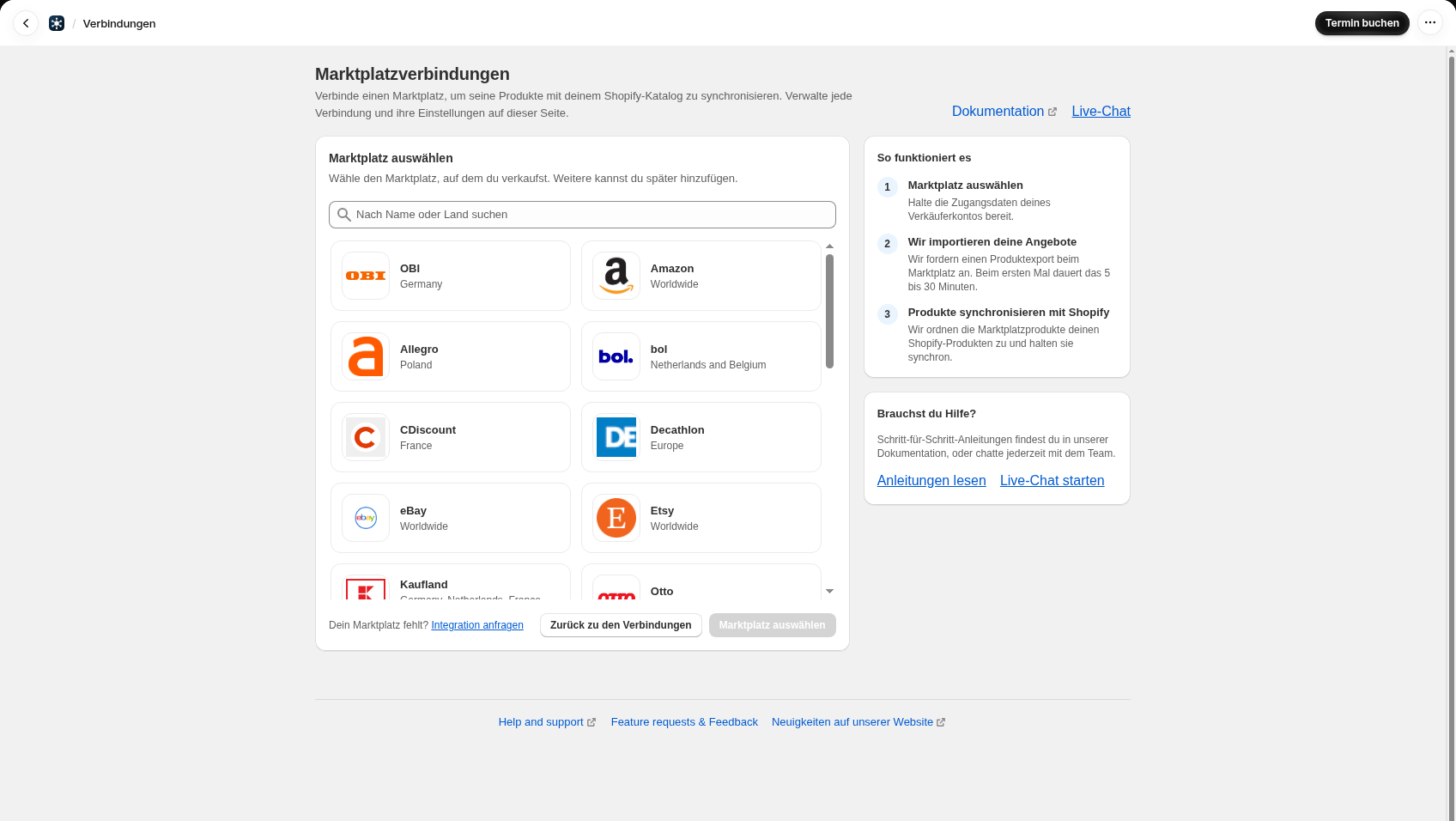
Schritt 2 – Mit Ihrem Kaufland-Konto verbinden
Nach dem Klick auf Kaufland verbinden öffnet sich ein Fenster, in dem Sie Ihre Kontodaten eintragen.
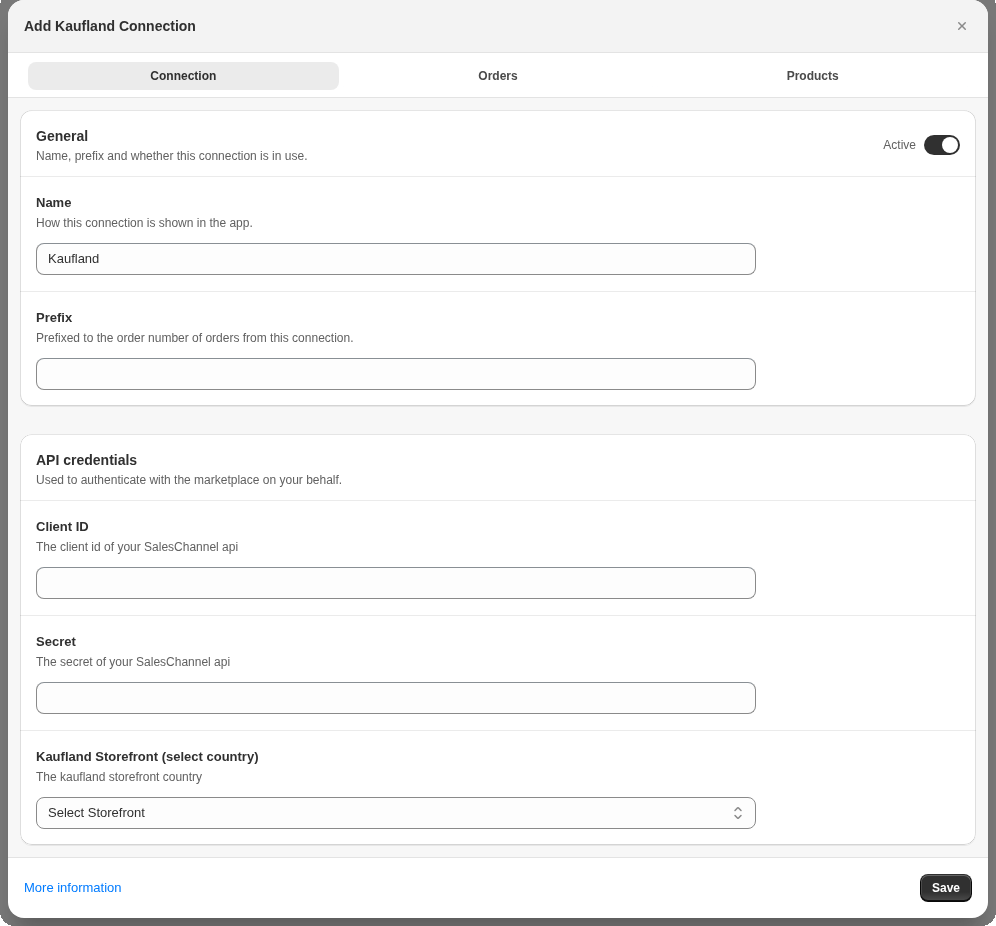
Ihren Kaufland-API-Schlüssel finden oder erstellen Sie im Kaufland Seller Portal. Das Einrichtungsfenster hat außerdem einen Link More information.
Kopieren Sie den Client Key und den Secret Key aus dem Kaufland Seller Portal.
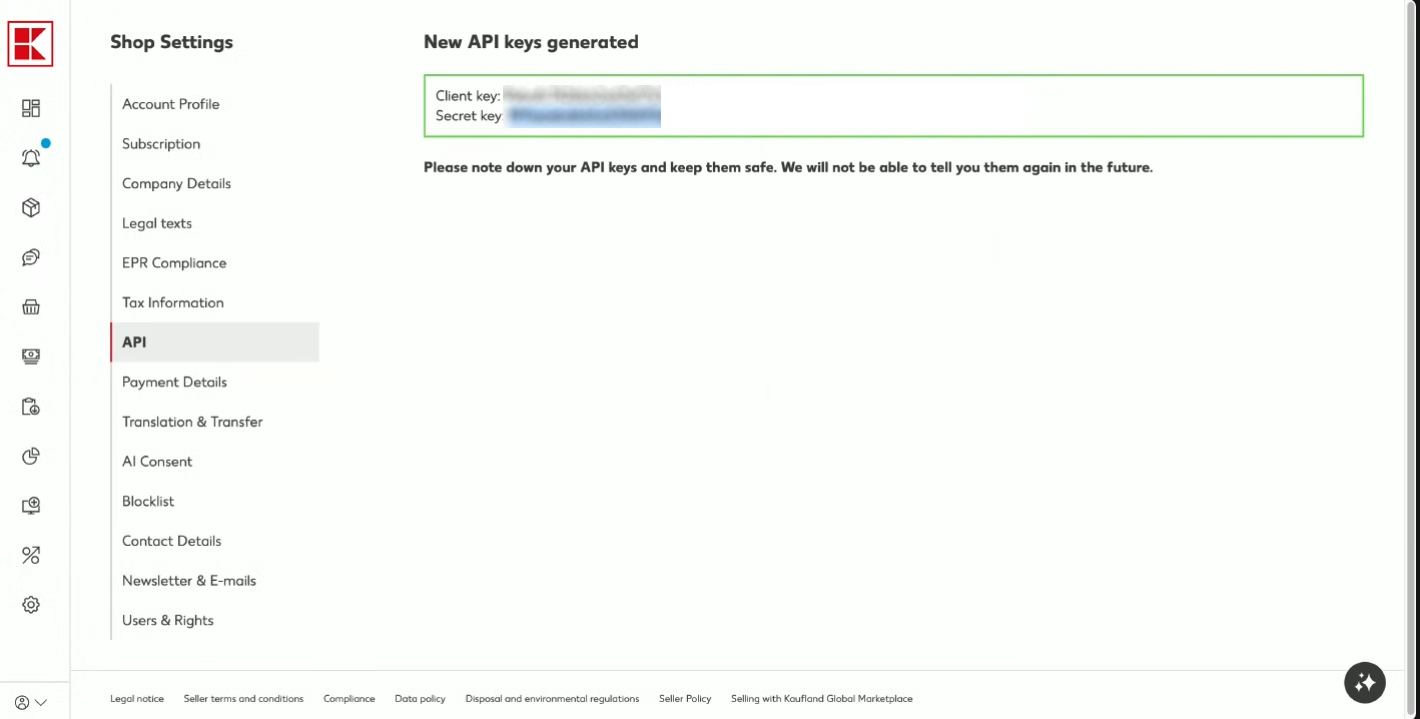
Tragen Sie auf der Registerkarte Connection die erforderlichen Felder ein:
- Name (so wird diese Verbindung in der App angezeigt)
- Client ID (die Client-ID Ihrer SalesChannel-API)
- Secret (das Secret Ihrer SalesChannel-API)
- Kaufland Storefront (select country) — das Land des Kaufland-Storefronts
Optional können Sie ein Prefix setzen: Dieser Wert wird der Bestellnummer von Bestellungen dieser Verbindung vorangestellt.
Klicken Sie auf Save, wenn Sie fertig sind. Sie können das Fenster ohne Speichern über das Schließen-Symbol schließen.
Schritt 3 – Bestelleinstellungen (optional)
Auf der Registerkarte Orders legen Sie fest, wie Kaufland-Bestellungen für diese Verbindung importiert werden, zum Beispiel:
- Disable autopilot for this connection
- Use the original marketplace order date
- Currency used to import orders
- Enable Fulfillment By kaufland.de (FBK) (erfüllte FBK-Bestellungen werden ebenfalls als erfüllte Bestellungen nach Shopify importiert)
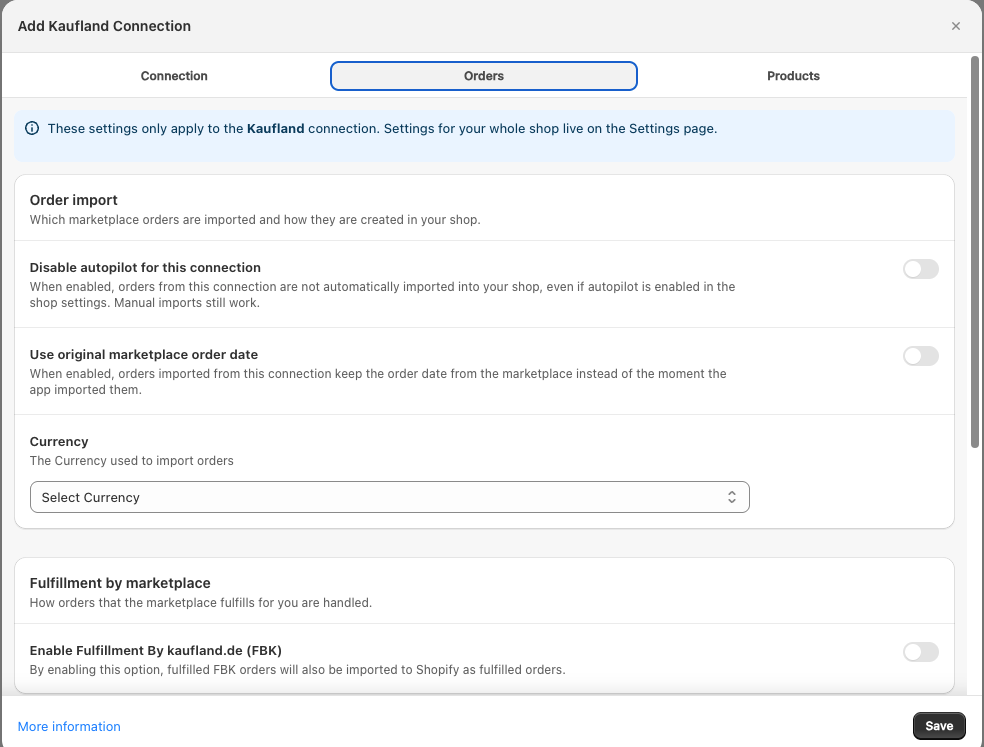
Klicken Sie auf Save, wenn Sie fertig sind.
Die App stellt anschließend die Verbindung zu Ihrem Kaufland-Konto her.
War dieser Artikel hilfreich?
Danke für Ihr Feedback!