
Mit Mirakl über API-Schlüssel verbinden
So erzeugen Sie einen Mirakl-API-Schlüssel (Seller API): Schritt-für-Schritt-Anleitung zum Erzeugen eines persönlichen API-Schlüssels im Mirakl-Verkäuferportal (z. B. Decathlon Partner) und zur Verwendung für Seller-API-Aufrufe.
Einen Mirakl-API-Schlüssel erzeugen
Marktplätze auf Mirakl-Basis (z. B. Decathlon Partner) stellen eine Seller API bereit, mit der externe Systeme Bestellungen, Angebote, Nachrichten und mehr lesen und verwalten können. Für die API brauchen Sie zwei Dinge:
Die Marktplatz-URL (z. B. https://marketplace-decathlon-eu.mirakl.net) Einen API-Schlüssel, den Sie in Ihrem persönlichen Konto auf diesem Marktplatz erzeugen
Diese Seite erklärt, wie Sie den API-Schlüssel erzeugen.
Bevor Sie beginnen Sie brauchen einen Login für das Verkäuferportal des Marktplatzes (das Mirakl-Backoffice). API-Schlüssel sind persönlich: Der Schlüssel gehört zu dem Benutzer, der ihn erzeugt, und übernimmt dessen Berechtigungen. Erzeugen Sie den Schlüssel mit einem Konto, das Zugriff auf die benötigten Daten hat (Bestellungen, Angebote, Nachrichten) und das später nicht deaktiviert wird.
Schritte
Öffnen Sie Ihr Kontomenü
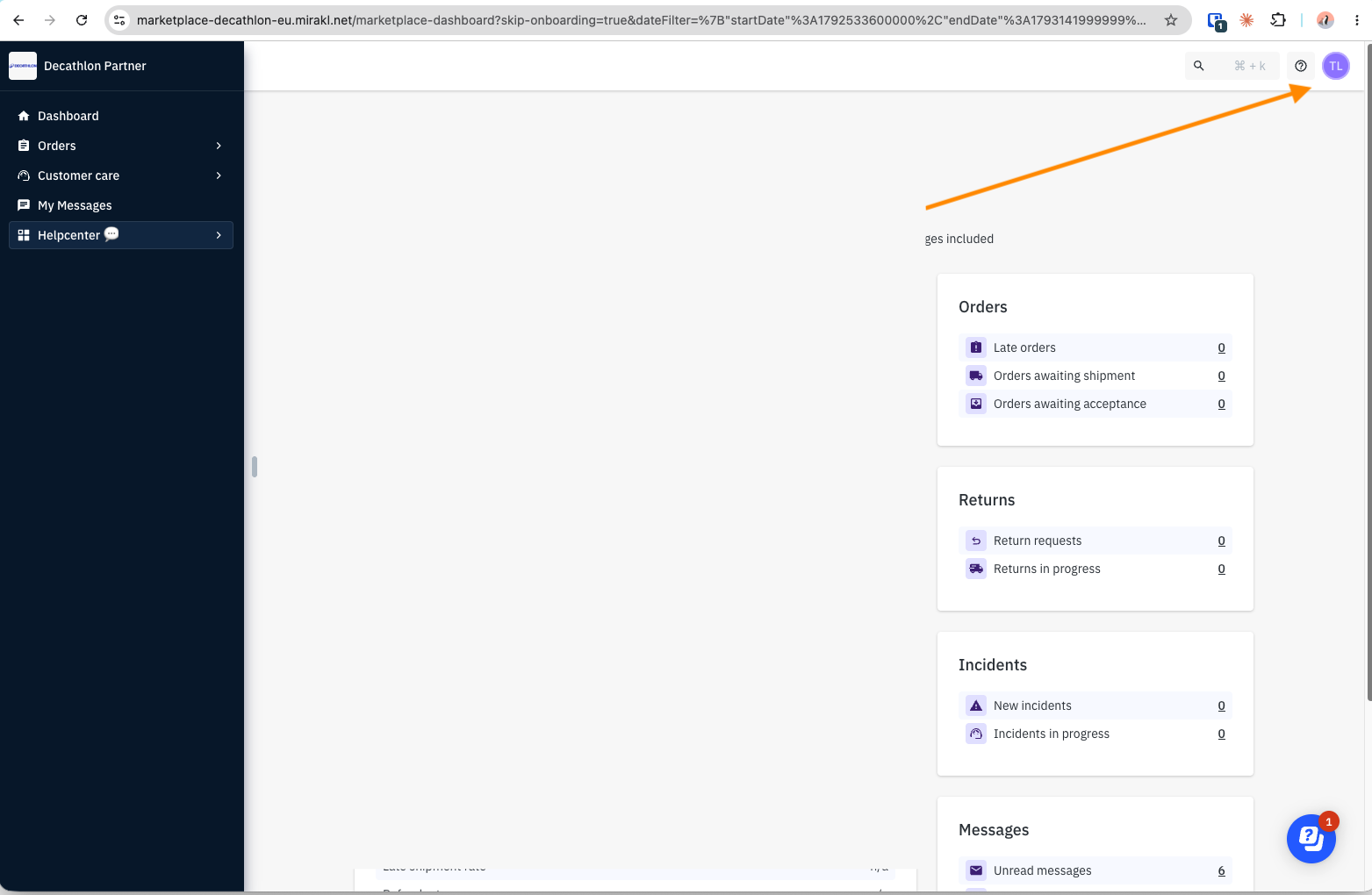
Melden Sie sich im Verkäuferportal an und klicken Sie oben rechts auf Ihre Initialen bzw. Ihren Avatar.
Gehen Sie zu Personal settings
Wählen Sie im sich öffnenden Menü Personal settings.
Einen neuen Schlüssel erzeugen
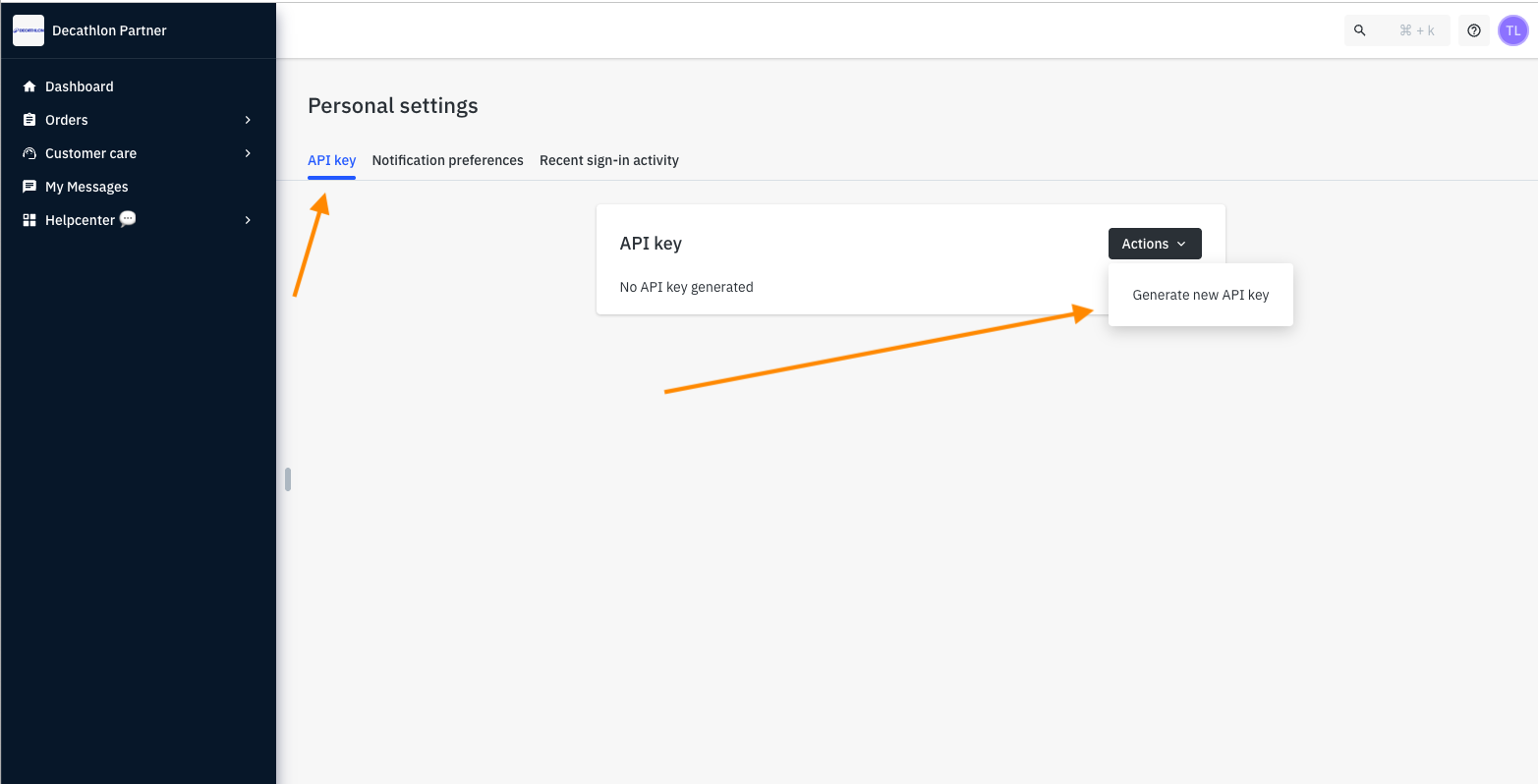
Stellen Sie auf der Seite Personal settings sicher, dass die Registerkarte API key ausgewählt ist. Klicken Sie auf Actions → Generate new API key.
Den Schlüssel kopieren
Der Schlüssel wird nach dem Erzeugen angezeigt. Kopieren Sie ihn sofort und bewahren Sie ihn sicher auf (z. B. in einem Passwortmanager). Behandeln Sie ihn wie ein Passwort: Jede Person mit dem Schlüssel kann in Ihrem Marktplatzkonto handeln.
Shop ID (optional)
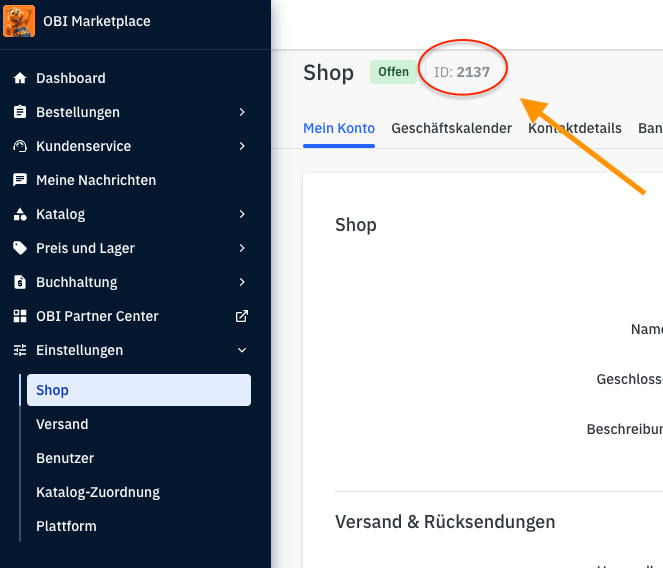
Die Shop ID ist nur nötig, wenn Ihr API-Schlüssel Zugriff auf mehr als einen Shop gibt. Sie finden sie im Verkäuferportal unter Settings > Account.
Die Angaben in Market Sync eintragen
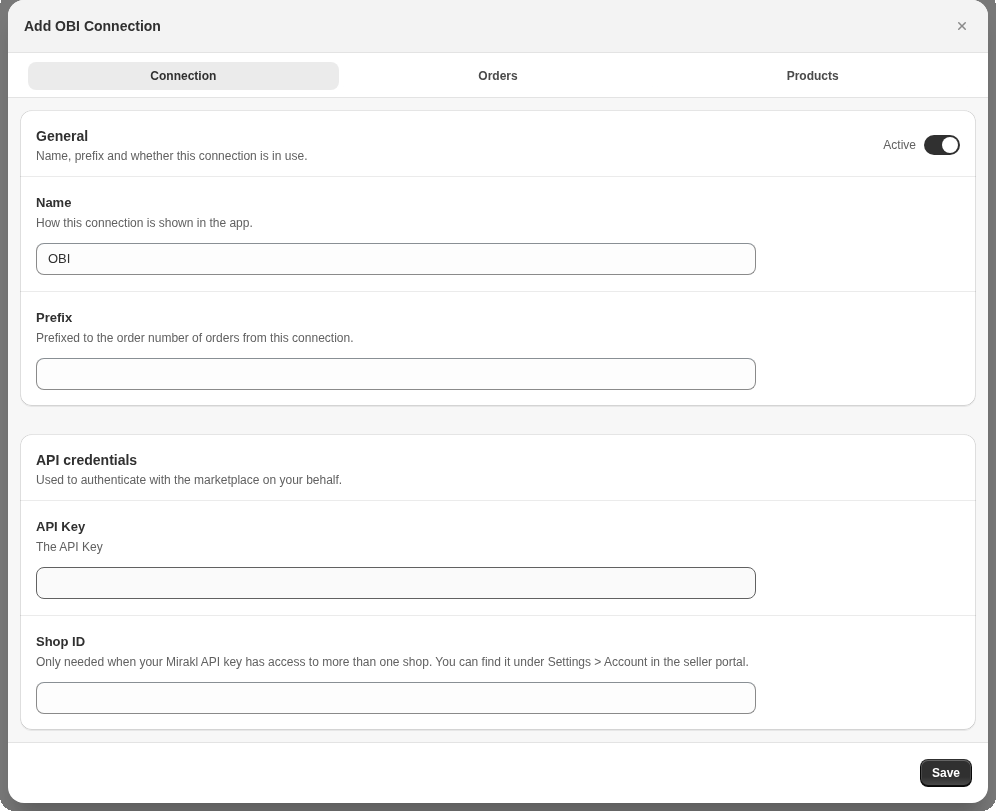
Öffnen Sie Verbindungen, klicken Sie auf Marktplatz hinzufügen, wählen Sie den Marktplatz und tragen Sie den API-Schlüssel auf der Registerkarte Connection ein. Die Shop ID fügen Sie nur hinzu, wenn Sie sie brauchen.
War dieser Artikel hilfreich?
Danke für Ihr Feedback!