
Mit Walmart DSV verbinden (Walmart Drop Ship Vendor)
Verbinden Sie Ihr Walmart-Drop-Ship-Vendor-(DSV-)Lieferantenkonto mit Market Sync, um Bestellungen und Tracking-Informationen zu synchronisieren.
Um eine Walmart-DSV-Verbindung (Walmart Drop Ship Vendor) zu Market Sync hinzuzufügen, gehen Sie im App-Menü auf Verbindungen, klicken Sie auf Marktplatz hinzufügen und wählen Sie Walmart DSV aus der Liste.
Schritt 1 – Ein Walmart-DSV-Konto anlegen
Um mit unserer App Bestellungen und Tracking-Informationen zu synchronisieren, benötigen Sie ein Walmart-DSV-Lieferantenkonto.
Sie können ein Konto hier beantragen: https://rllogin.wal-mart.com/ElectronicAgreement/#/
Schritt 2 – Die erforderlichen Zugangsdaten beschaffen
Wenn Sie mit unserer App Walmart-Bestellungen importieren möchten, brauchen Sie API-Zugangsdaten aus dem Developer Portal. Sie erreichen das Developer Portal direkt oder über das Supplier Center unter Settings > API Credentials.

API-Zugangsdaten erzeugen
Klicken Sie im Developer Portal oben rechts auf Login und wählen Sie unter DSV and Warehouse Login den richtigen Eintrag als Login Type.

Ihre Anmeldedaten sind dieselben wie für das Supplier Center.
Anschließend gelangen Sie auf eine Seite, auf der Sie Ihre API-Zugangsdaten erzeugen können.
Schritt 3 – Die Verbindung in der Market Sync App hinzufügen
Öffnen Sie Verbindungen, klicken Sie auf Marktplatz hinzufügen und wählen Sie Walmart DSV aus der Liste.
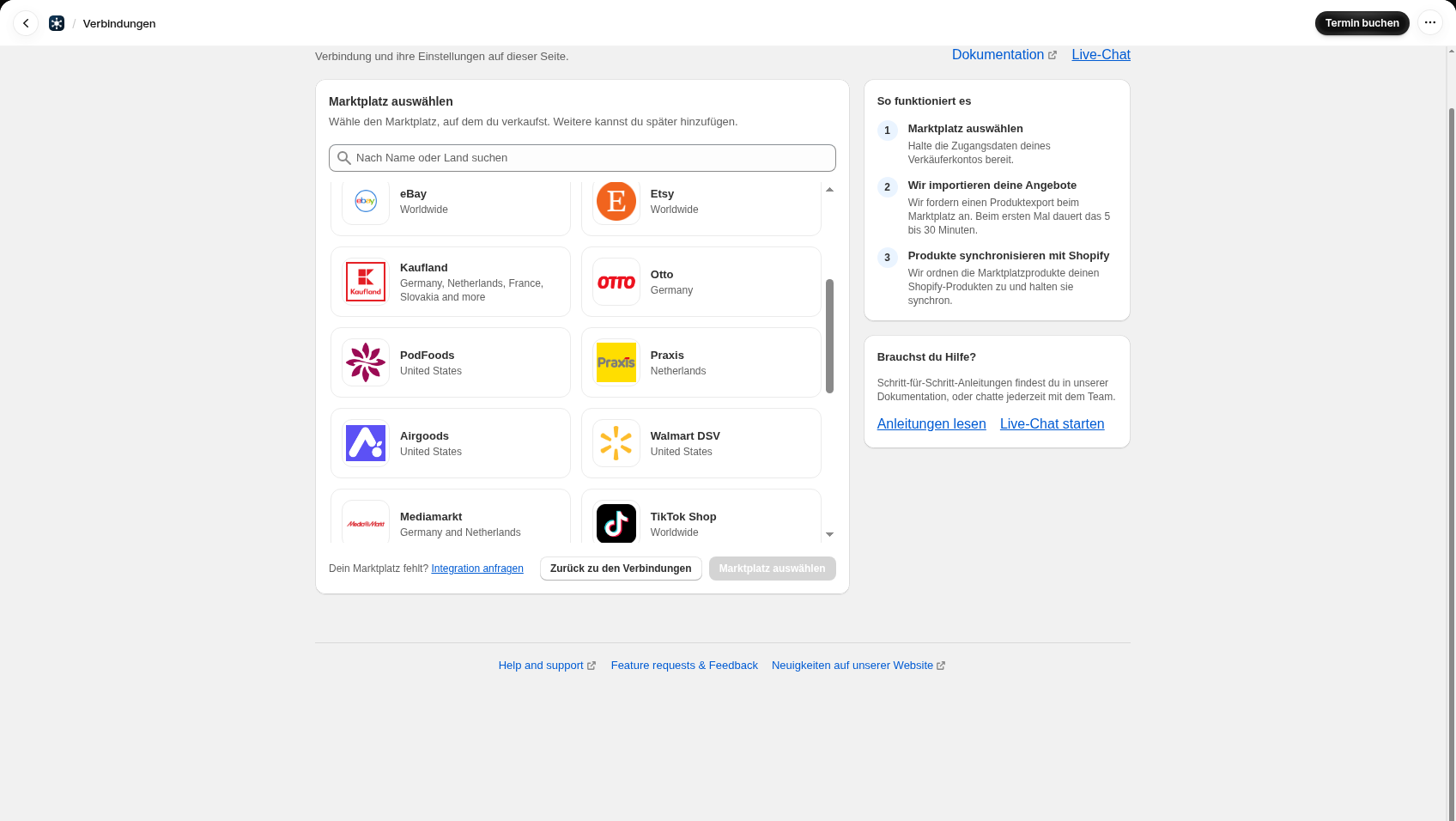
Schritt 4 – Mit Ihrem Walmart-DSV-Konto verbinden
Das Fenster Add Walmart DSV Connection öffnet sich auf der Registerkarte Connection.
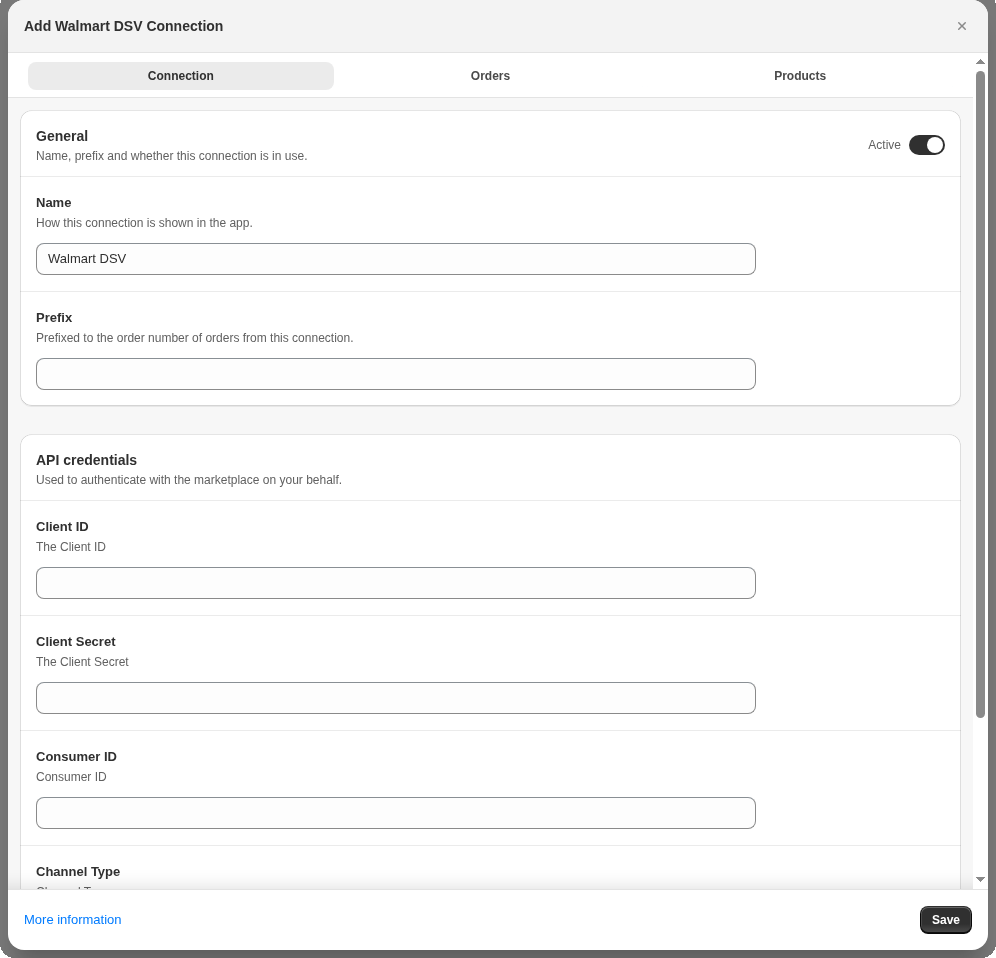
Tragen Sie auf der Registerkarte Connection Folgendes ein:
- Name — so wird diese Verbindung in der App angezeigt. Das Feld ist mit Walmart DSV vorbelegt.
- Prefix (optional) — wird der Bestellnummer von Bestellungen dieser Verbindung vorangestellt.
- Client ID — die Client ID
- Client Secret — das Client Secret
- Consumer ID — die Consumer ID
- Channel Type
- Ship Node — Ship Node ist Ihre Distributor ID oder Vendor ID. Bitte verwenden Sie Ihre Vendor ID als ShipNode.
Den Ship Node finden Sie im Supplier Center: klicken Sie oben rechts auf das Zahnrad und wählen Sie unter DSV Settings den Punkt Distribution Facility. Dort sehen Sie Ihre Lager und eine Schaltfläche Show Details. Nach dem Klick sollte neben dem Namen eine Warehouse ID stehen. Kopieren Sie diesen Wert und fügen Sie ihn in das Feld Walmart Ship Node ein.
Das Fenster hat außerdem einen Link More information.
Klicken Sie auf Save, wenn Sie fertig sind. Sie können das Fenster ohne Speichern über das Schließen-Symbol schließen.
Die App stellt anschließend die Verbindung zu Ihrem Walmart-DSV-Konto her.
War dieser Artikel hilfreich?
Danke für Ihr Feedback!